반응형
롤 오류창의 번호별로 가장 먼저 확인할 항목을 정리했다.
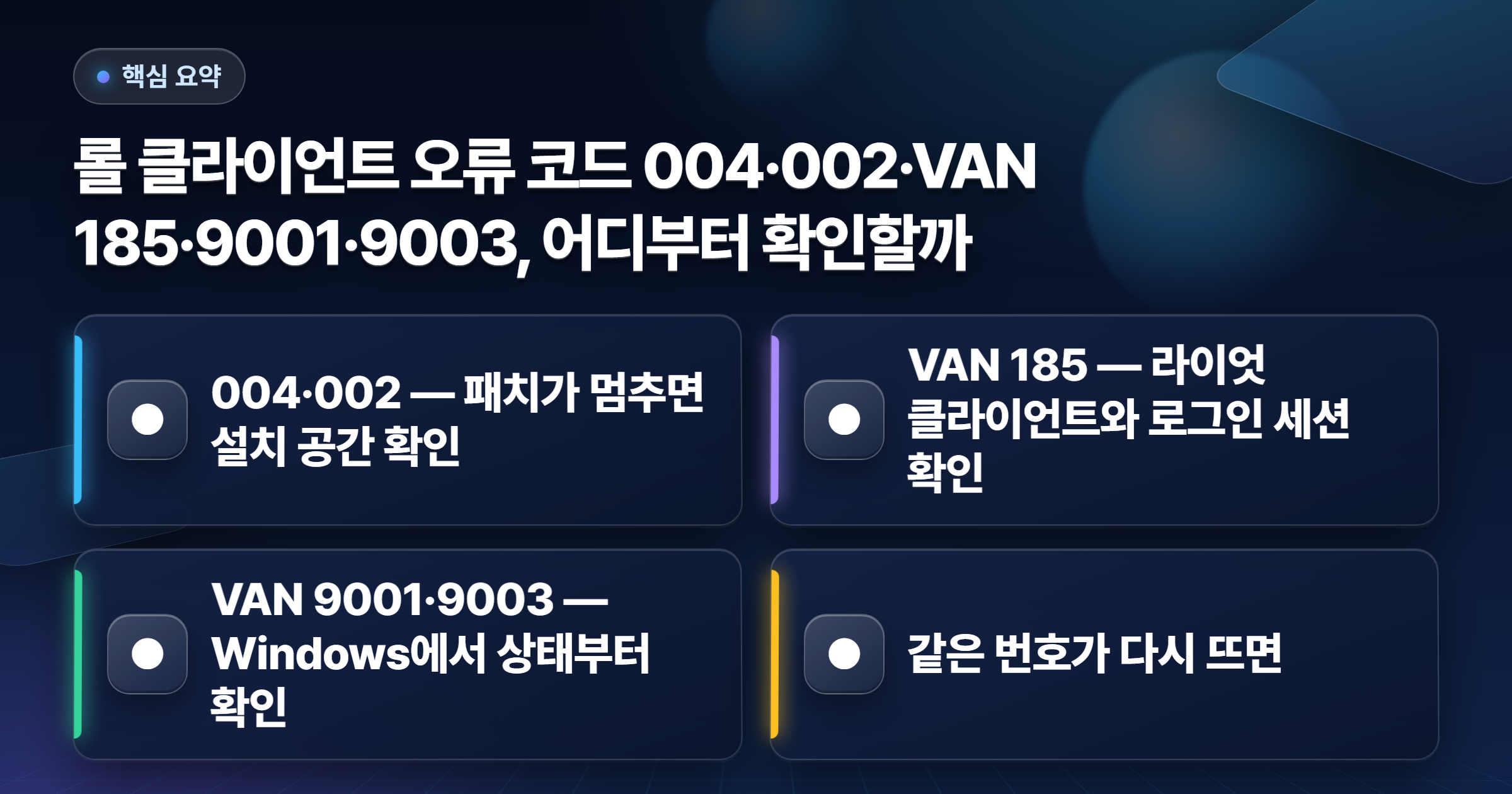
‘확인’ 버튼을 누르기 전에 오류 번호를 앞의 VAN까지 그대로 적어 둔다. 004와 VAN 9003은 확인할 설정부터 다르다.
랭크 한 판 하려다 갑자기 숫자부터 읽게 되는 순간이다.
004·002 — 패치가 멈추면 설치 공간 확인
업데이트 도중 004 또는 002가 뜨면 파일 탐색기에서 롤이 설치된 드라이브의 여유 공간부터 확인한다. D 드라이브에 설치했다면 D의 남은 용량을 본다.

- 파일 탐색기에서 내 PC를 열고 설치 드라이브의 남은 공간을 확인한다.
- 공간을 확보한 뒤 라이엇 클라이언트를 완전히 종료하고 다시 열어 패치를 시도한다.
- 같은 오류가 반복되면 추측으로 게임 폴더를 지우기 전에 오류창과 멈춘 화면을 기록한다.
VAN 185 — 라이엇 클라이언트와 로그인 세션 확인
정상적으로 접속한 줄 알았는데 갑자기 클라이언트를 닫겠다는 창이 뜰 수 있다.

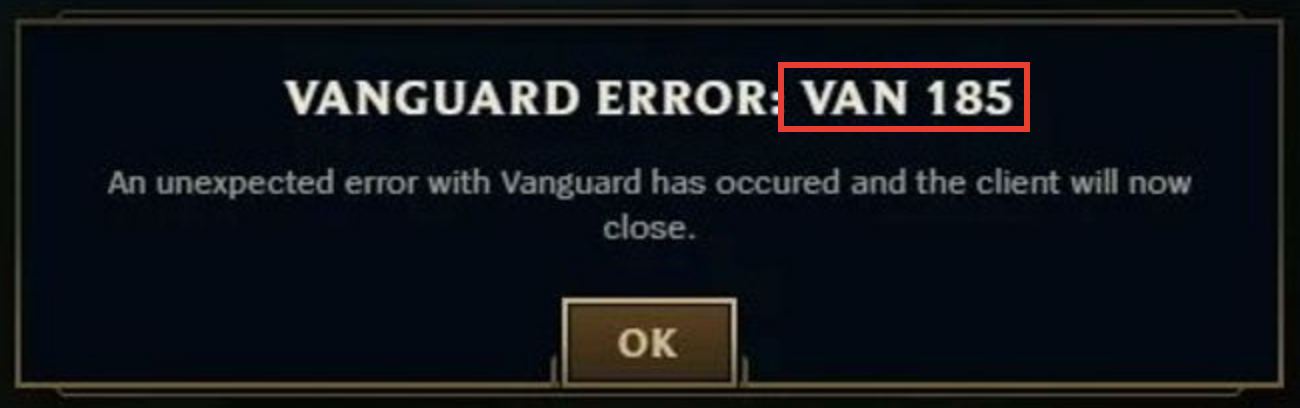
라이엇은 VAN 185를 게임·라이엇 클라이언트·뱅가드 사이의 세션 또는 연결 문제로 안내한다.
- 라이엇 클라이언트를 완전히 닫고 다시 실행한다.
- 같은 계정으로 로그인한 다른 PC가 있다면 그쪽에서 로그아웃한다.
- 다시 뜨면 PC를 재시작한다. 반복되면 라이엇의 VAN 185 후속 절차를 따른다.
VAN 9001·9003 — Windows에서 상태부터 확인
- VAN 9001 —
Win + R을 누르고tpm.msc를 실행한다. TPM이 준비됐는지, 사양 버전이 2.0인지 확인한다. - VAN 9003 —
Win + R에서msinfo32를 실행한다. 시스템 요약의 보안 부팅 상태와 BIOS 모드를 확인한다.
TPM이 감지되지 않거나 보안 부팅이 꺼져 있으면 PC나 메인보드 모델을 확인한 뒤 해당 제조사의 안내를 따른다. BIOS 모드가 ‘레거시’로 표시되면 부팅 모드를 바꾸기 전에 제조사 안내에서 기존 Windows 설치와 호환되는지 확인한다.
같은 번호가 다시 뜨면
오류창 전체, 발생 시각, 어디에서 멈췄는지 세 가지를 남긴다. ‘롤이 안 켜져요’보다 ‘패치가 10%에서 멈추고 004가 뜸’이 확인하기 쉽다.
- 코드가 목록에 없다면 라이엇 Vanguard 오류 목록에서 VAN 뒤 숫자를 그대로 찾는다.
- 같은 오류가 반복된다면 오류 화면과 로그를 라이엇 고객지원에 첨부한다.
클라이언트가 다시 열리면 잠깐 한숨 돌려도 된다.

랭크를 바로 돌리기 전에 오류가 났던 단계가 이번에는 넘어가는지 확인한다.
004·002
설치 드라이브 여유 공간
VAN 185
클라이언트 재시작·다른 PC 로그아웃
VAN 9001
TPM 2.0 상태
VAN 9003
보안 부팅 상태
반응형
'게임' 카테고리의 다른 글
| 닌텐도 스위치 조이콘 쏠림, 자가 수리로 어디까지 잡히나 (0) | 2026.09.17 |
|---|---|
| 마인크래프트 자바 에디션 실행 안 될 때 뭐부터 봐야 하나 (0) | 2026.09.11 |
| 스팀 다운로드 속도 느릴 때 원래대로 끌어올리는 법 (0) | 2026.09.11 |
| 스타크래프트 리마스터 실행 안 된다면 이 순서로 보세요 (0) | 2026.09.11 |
| 엑스박스 게임패스 PC 설치 오류 났을 때 확인할 5가지 (0) | 2026.09.11 |


댓글