오랜만에 마크 좀 하려고 런처를 켰는데 플레이 버튼만 눌리고 아무 일도 안 일어나는 경험, 한 번쯤 있으시죠. 😅 어제까지 잘 되던 게 윈도우 업데이트 한 번 지나고 갑자기 안 되는 경우도 흔해요.
이 문제는 마인크래프트가 고장 난 게 아니라, 게임이 켜지기까지 거쳐야 하는 단계 중 하나가 막힌 것이에요. 런처가 자바 런타임을 불러오고, 자바가 그래픽 드라이버에 OpenGL을 요청하고, 그다음에야 게임 창이 뜨거든요. 지식iN에 같은 질문이 1,400건 넘게 쌓여 있을 만큼 흔한 증상이라 이상한 게 아닙니다.
아래 순서는 확률이 높고 손이 덜 가는 것부터 정리했어요. 위에서부터 하나씩 내려가 보세요. 👇
먼저 증상부터 세 가지로 나누세요 🔍
무작정 재설치부터 하면 시간만 날려요. 지금 화면이 어떤 상태인지에 따라 봐야 할 곳이 완전히 달라집니다.
| 지금 화면 상태 | 의심 원인 | 먼저 볼 곳 |
|---|---|---|
| 런처 아이콘을 눌러도 아무것도 안 뜸, 또는 흰 화면 | 런처 프로그램 자체 손상, 스토어판·웹판 충돌 | 런처 재설치 |
| 런처는 뜨는데 '플레이'를 눌러도 반응 없음 | 자바 런타임 누락·손상, 계정 문제 | runtime 폴더 삭제 |
| 게임 창이 잠깐 떴다가 꺼지고 '종료 코드' 안내가 뜸 | 그래픽 드라이버, 모드 충돌, JVM 메모리 | 종료 코드 숫자 확인 |
세 번째 경우라면 런처가 보여주는 종료 코드(exit code) 숫자를 꼭 적어두세요. 이 숫자 하나로 원인이 거의 좁혀집니다. 아래에서 코드별로 설명할게요.
1. 자바 런타임이 깨졌을 때 ☕
가장 흔한 원인이에요. 요즘 런처는 자바를 따로 설치할 필요 없이 알아서 내려받는데, 이 자동 설치본이 중간에 끊기거나 백신에 잘려나가면 플레이를 눌러도 아무 반응이 없거나 종료 코드 1이 뜹니다.
해결: runtime 폴더를 지우고 다시 받기
윈도우 키 + R을 누르고 %appdata%\.minecraft 를 입력해 엔터를 치세요. 열린 폴더 안에 runtime 폴더가 있는데, 이걸 통째로 삭제하고 런처를 다시 켜면 자바를 새로 내려받아요. 세이브 파일은 saves 폴더에 따로 있으니 runtime만 지우는 건 안전합니다.
직접 설치한 자바를 쓰고 있다면
예전 습관대로 자바를 따로 깔아서 경로를 지정해 둔 분들이 꽤 있어요. 문제는 버전이 안 맞으면 실행이 안 된다는 점이에요. 1.17부터는 자바 16 이상, 1.18부터는 자바 17 이상, 1.20.5부터는 자바 21 이상이 필요합니다. 런처의 설치 설정 → 편집 → 추가 옵션 → 자바 실행 파일 항목이 비어 있으면(기본값) 런처가 알아서 맞는 버전을 씁니다. 직접 지정한 경로가 들어 있다면 지우고 저장하세요.
런처 설정에서 새 프로필을 만들어 최신 정식 버전(바닐라)으로 한 번 실행해 보세요. 이게 되면 자바와 그래픽은 멀쩡한 것이고, 문제는 기존 프로필의 모드나 설정 쪽이에요. 문제를 반으로 나누는 가장 빠른 방법입니다.
2. 그래픽 드라이버가 OpenGL을 못 줄 때 🖥️
게임 창이 뜨자마자 꺼지면서 종료 코드 -1073740791 이나 GLFW error 65542 같은 문구가 보이면 거의 그래픽 드라이버 문제예요. 마인크래프트 자바 에디션은 OpenGL로 그리는데, 윈도우가 자동으로 깔아주는 기본 드라이버에는 OpenGL이 빠져 있는 경우가 많거든요. 윈도우 업데이트 직후 갑자기 안 되는 케이스 대부분이 여기 해당합니다.
해결: 제조사 사이트에서 드라이버 직접 설치
장치 관리자의 자동 업데이트에 기대지 말고, 엔비디아·AMD·인텔 공식 사이트에서 내 그래픽 카드 모델에 맞는 드라이버를 받아 설치하세요. 노트북이라면 내장 그래픽(인텔 Iris·UHD)과 외장 그래픽 둘 다 최신으로 맞춰야 합니다. 마인크래프트가 내장 그래픽으로 실행되는 경우가 많아서 외장만 업데이트하면 소용없어요.
외장 그래픽으로 강제 실행하기
윈도우 설정 → 시스템 → 디스플레이 → 그래픽에서 자바 실행 파일(javaw.exe)을 추가하고 '고성능'으로 지정하면 외장 그래픽으로 돌아가요. 파일 위치는 %appdata%\.minecraft\runtime 안쪽 bin 폴더에 있습니다.
'드라이버 자동 업데이트' 같은 서드파티 프로그램은 피하세요. 엉뚱한 드라이버를 덮어씌워서 화면 자체가 안 나오는 사고가 종종 납니다. 제조사 공식 사이트나 지포스 익스피리언스·AMD 소프트웨어 같은 공식 도구만 쓰는 게 안전해요.

3. 모드·포지·패브릭 충돌 🧩
바닐라는 되는데 모드 프로필만 안 된다면 100% 여기예요. 종료 코드 1이나 -1과 함께 로그에 특정 모드 이름이 반복해서 찍힙니다. 원인은 거의 둘 중 하나예요. 모드 버전과 게임 버전이 안 맞거나, 포지(Forge)용 모드를 패브릭(Fabric)에 넣은 경우.
해결: mods 폴더를 반씩 덜어내기
%appdata%\.minecraft\mods 폴더의 파일을 전부 다른 곳으로 옮기고 실행해 보세요. 이게 되면 모드 절반을 다시 넣고 실행, 또 되면 나머지 절반의 반을 넣고 실행. 이런 식으로 범인을 찾으면 모드가 30개여도 다섯 번 안에 잡힙니다. 범인 모드는 게임 버전에 맞는 것으로 다시 받거나 빼면 돼요.
리소스팩·셰이더도 같은 원리
고해상도 리소스팩이나 셰이더가 걸려 있으면 저사양 PC에서는 로딩 중에 꺼져요. options.txt 파일을 삭제하면 그래픽 설정이 초기화되면서 셰이더·리소스팩이 전부 해제됩니다. 키 설정도 같이 초기화되니 참고하세요.
4. JVM 메모리 설정이 과할 때 🧠
모드를 많이 넣으면서 램을 넉넉히 준다고 -Xmx 값을 8G, 16G로 올려둔 분들이 있어요. 그런데 실제 PC 램이 8GB인데 -Xmx8G를 주면 운영체제 몫이 없어서 "Could not reserve enough space for object heap" 오류와 함께 시작 자체가 안 됩니다.
해결: 전체 램의 절반 이하로
런처 → 설치 설정 → 편집 → 추가 옵션 → JVM 인수에서 -Xmx 뒤 숫자를 확인하세요. 램 8GB PC면 -Xmx4G, 16GB면 -Xmx6G에서 -Xmx8G 정도가 안전선이에요. 바닐라만 한다면 2G에서 4G면 충분합니다. 뭘 건드렸는지 모르겠으면 그 칸을 통째로 비우고 저장하면 기본값으로 돌아가요.

5. 런처 자체가 안 뜨거나 흰 화면일 때 🪟
런처 아이콘을 눌러도 아무 창이 안 뜨거나, 뜨긴 뜨는데 흰 화면에서 멈춘다면 런처 프로그램 문제예요. 특히 마이크로소프트 스토어에서 받은 런처와 공식 사이트에서 받은 런처가 둘 다 깔려 있으면 서로 꼬여서 이 증상이 자주 납니다.
해결: 하나만 남기고 재설치
설정 → 앱에서 Minecraft Launcher를 전부 제거한 뒤, 공식 사이트에서 윈도우용 런처 하나만 다시 받으세요. 세이브·모드는 %appdata%\.minecraft 에 남아 있으니 런처를 지워도 사라지지 않습니다. 재설치 후에도 흰 화면이면 백신이나 방화벽이 런처의 인터넷 접속을 막고 있는지 확인해 보세요.
계정 이전이 안 끝난 경우
예전 모장(Mojang) 계정으로 로그인하려고 하면 지금은 실행이 안 돼요. 마이크로소프트 계정으로 이전을 완료해야 플레이 버튼이 활성화됩니다. 런처에서 로그아웃 후 마이크로소프트 계정으로 다시 로그인하면 대부분 안내가 뜹니다.
그래도 안 되면 로그를 보세요 📄
위 다섯 가지로 안 잡히는 경우는 열에 하나 정도인데, 이때는 로그 파일이 답을 알고 있어요. %appdata%\.minecraft\logs 폴더의 latest.log 를 메모장으로 열고, 맨 아래쪽에서 위로 올라가며 "Exception" 이나 "Error" 가 처음 나오는 줄을 찾으세요. 그 줄을 그대로 검색하면 같은 오류를 겪은 사람의 해결법이 거의 항상 나옵니다.
또 하나, 윈도우 사용자 계정 이름이 한글이면 경로 문제로 특정 버전이 안 뜨는 경우가 있어요. 이건 영문 계정을 새로 만들어 거기서 실행하면 확인할 수 있습니다.
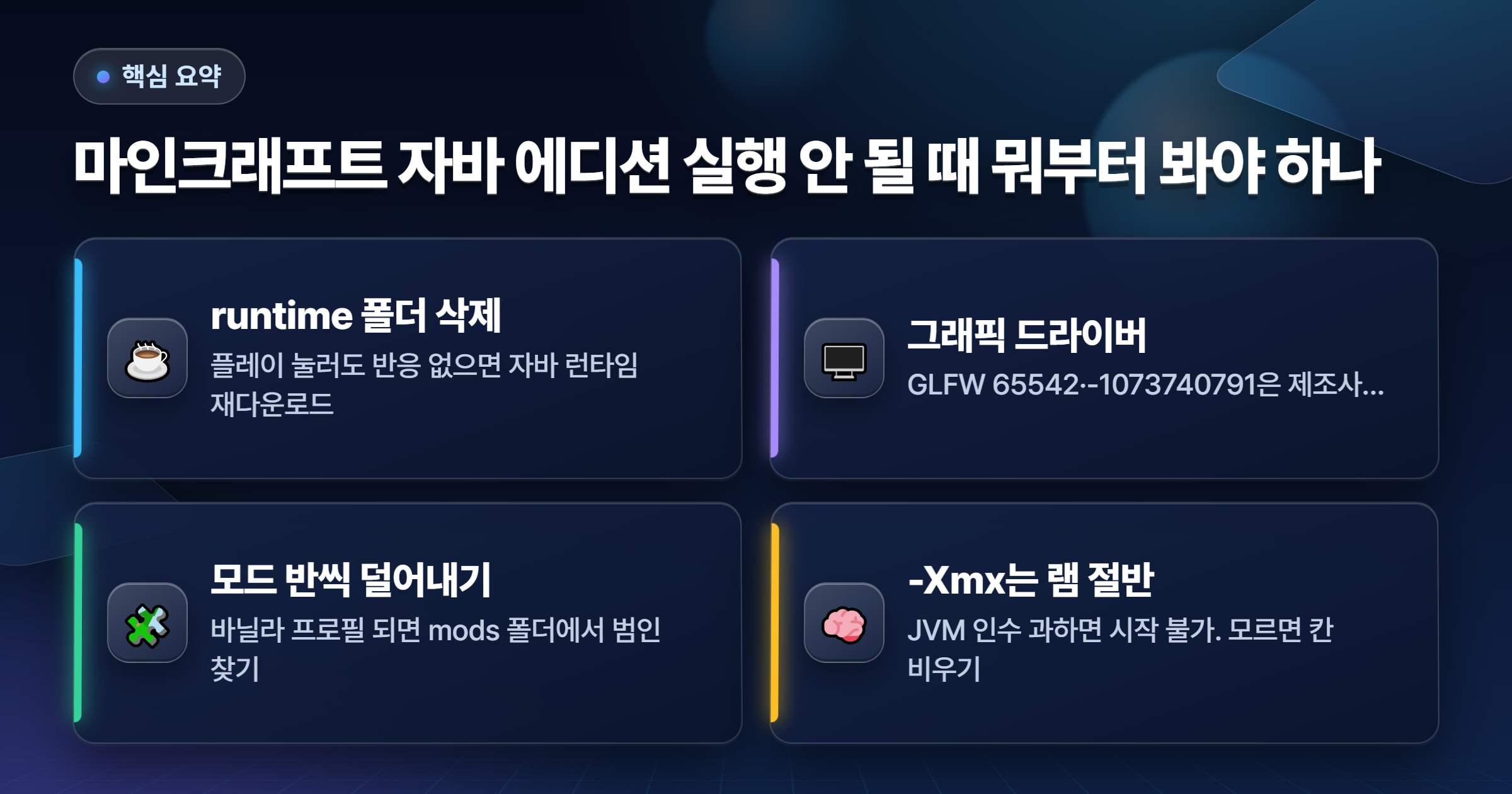
핵심 요약 📌
자주 묻는 질문 ❓
Q. 종료 코드 1은 정확히 무슨 뜻인가요?
"게임이 정상 종료되지 않았다"는 일반 오류라 코드 자체로는 원인을 특정 못 해요. 자바 런타임, 모드, JVM 인수 셋 중 하나가 대부분이라 위 순서대로 1번 → 3번 → 4번을 확인하면 됩니다. 로그의 마지막 Exception 줄이 힌트예요.
Q. 자바를 따로 설치해야 하나요?
아니요. 현재 공식 런처는 게임 버전에 맞는 자바를 자동으로 내려받아요. 따로 설치한 자바가 오히려 버전 충돌을 일으키는 경우가 많으니, 런처의 자바 실행 파일 경로는 비워두는 게 안전합니다.
Q. 내장 그래픽 노트북인데 실행이 되나요?
됩니다. 다만 인텔 내장 그래픽 드라이버를 인텔 공식 사이트에서 받은 최신 버전으로 맞춰야 OpenGL이 제대로 잡혀요. 윈도우 업데이트가 깔아주는 기본 드라이버로는 GLFW 오류가 나는 경우가 많습니다.
Q. 재설치하면 세이브가 날아가나요?
런처를 지워도 세이브·모드·설정은 %appdata%\.minecraft 폴더에 그대로 남아요. 다만 이 폴더까지 직접 삭제하면 사라지니, 만지기 전에 saves 폴더만이라도 바탕화면에 복사해 두세요.
Q. 베드락 에디션은 되는데 자바만 안 돼요
정상이에요. 베드락은 DirectX, 자바는 OpenGL을 써서 그래픽 드라이버 요구가 달라요. 베드락이 잘 돌아가도 자바가 안 되면 2번 항목의 드라이버 재설치부터 해보세요.
여기까지 해봤는데도 안 된다면
종료 코드와 latest.log 마지막 Exception 줄을 댓글에 남겨주세요. 같은 증상을 겪은 분들에게도 도움이 됩니다. 🙂
'게임' 카테고리의 다른 글
| 닌텐도 스위치 조이콘 쏠림, 자가 수리로 어디까지 잡히나 (0) | 2026.09.17 |
|---|---|
| 스팀 다운로드 속도 느릴 때 원래대로 끌어올리는 법 (0) | 2026.09.11 |
| 스타크래프트 리마스터 실행 안 된다면 이 순서로 보세요 (0) | 2026.09.11 |
| 엑스박스 게임패스 PC 설치 오류 났을 때 확인할 5가지 (0) | 2026.09.11 |
| 롤 증바람 화상 아이템 5종 총정리! 리안드리와 어둠불꽃 횃불 중첩 비밀 (0) | 2026.07.11 |


댓글