기대하던 게임을 사서 설치 버튼을 눌렀는데, 남은 시간이 6시간이라고 뜨면 맥이 탁 풀리죠. 😩 분명 인터넷은 기가 회선인데 스팀만 유독 1~2MB/s 에서 꿈쩍도 안 하는 경험, 한 번쯤 있으실 거예요.
이럴 때 통신사 탓부터 하기 쉬운데, 실제로는 스팀 클라이언트 안의 설정이나 PC 쪽 병목이 원인인 경우가 훨씬 많아요. 특히 스팀은 파일을 받으면서 동시에 압축을 풀고 디스크에 쓰기 때문에, 회선이 빨라도 다른 곳에서 막히면 숫자가 확 떨어집니다.
아래 순서는 클릭 몇 번으로 끝나는 것부터 배치했어요. 위에서부터 하나씩 확인해 보세요. 👇
먼저 네트워크와 디스크 중 어디가 막혔는지 보세요 🔍
스팀 다운로드 화면 위쪽에는 네트워크 사용량과 디스크 사용량이 나란히 표시돼요. 이 두 숫자만 봐도 원인이 반은 갈립니다.
| 화면 상태 | 의심 원인 | 먼저 볼 항목 |
|---|---|---|
| 네트워크가 낮고 디스크도 낮음 | 서버 지역·대역폭 제한·캐시 꼬임 | 1번 → 2번 |
| 네트워크는 0에 가까운데 디스크는 높음 | 압축 해제·쓰기 병목(HDD, 백신) | 4번 |
| 속도가 널뛰기하며 0으로 자주 떨어짐 | 백그라운드 프로그램·와이파이 간섭 | 3번 → 5번 |
| 특정 시간대에만 느림 | 해당 지역 서버 혼잡 | 1번 |
한 가지 더 짚고 갈 게 있어요. 통신사 요금제의 100Mbps·500Mbps 는 비트 단위이고, 스팀이 보여주는 MB/s 는 바이트 단위라 8배 차이가 나요. 100Mbps 회선이면 이론상 최대가 12.5MB/s 정도이니, 10MB/s 가 나오고 있다면 사실 정상 속도인 셈입니다.
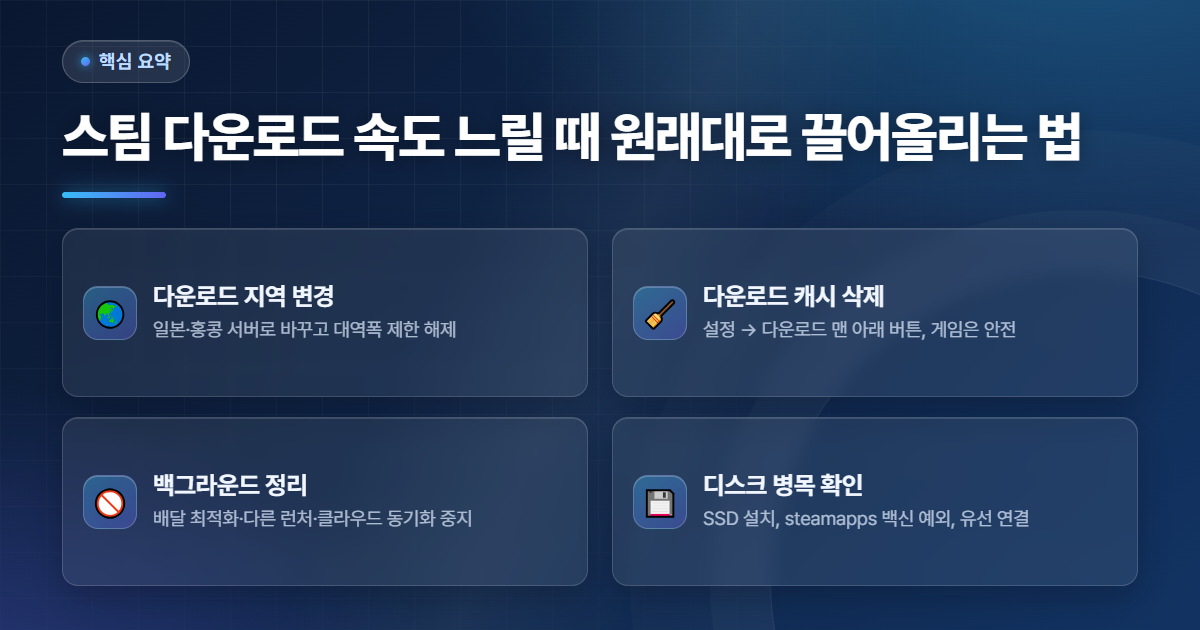
1. 다운로드 지역과 대역폭 제한 확인 🌏
스팀 다운로드 속도 느릴 때 가장 먼저 열어봐야 하는 곳이에요. 스팀 왼쪽 위 Steam → 설정 → 다운로드 로 들어가면 관련 항목이 한 화면에 모여 있습니다.
다운로드 지역 바꿔보기
스팀은 접속 위치를 보고 가까운 콘텐츠 서버를 자동으로 고르는데, 이게 항상 가장 빠른 서버는 아니에요. 저녁 시간대에 한국 서버가 붐비면 일본(도쿄)이나 홍콩, 싱가포르 로 바꿨을 때 오히려 두세 배 빨라지는 경우가 자주 있어요. 지역을 바꾼 뒤에는 스팀을 완전히 껐다 켜야 새 서버로 붙습니다.
대역폭 제한이 걸려 있는지
같은 화면의 다운로드 제한 항목이 켜져 있으면 회선이 아무리 좋아도 그 값 이상으로 안 나와요. 예전에 방송이나 회의 때문에 걸어 두고 잊어버린 분이 의외로 많습니다. 그 아래 스트리밍 중 다운로드 제한도 같이 확인하세요. 스팀 링크나 원격 플레이를 쓰고 있으면 자동으로 속도가 줄어드는 옵션이에요.
게임 플레이 중 다운로드 허용이 꺼져 있으면 다른 게임을 켜는 순간 다운로드가 멈춰요. 설치를 기다리면서 다른 게임을 하고 싶다면 이 옵션을 켜두되, 온라인 대전 게임에서는 핑이 튈 수 있으니 상황에 맞게 조절하면 됩니다.
2. 다운로드 캐시 지우기 🧹
속도가 0에서 한참 멈췄다가 찔끔 올라가기를 반복하거나, 특정 게임만 유독 느리다면 다운로드 캐시가 꼬인 것일 가능성이 커요. 스팀은 받다 만 조각 파일을 캐시로 들고 있다가 이어 받는데, 이 정보가 손상되면 계속 같은 부분을 다시 요청하면서 속도가 나오지 않습니다.
같은 설정 → 다운로드 화면 맨 아래에 다운로드 캐시 지우기 버튼이 있어요. 누르면 스팀이 재시작되면서 다시 로그인하라고 하는데, 설치된 게임이나 세이브 파일은 건드리지 않으니 안심하고 진행해도 됩니다. 로그인 후 다운로드를 다시 시작하면 처음부터 받는 게 아니라 검증 후 부족한 부분만 이어서 받아요.
캐시를 지운 뒤에도 특정 게임만 느리다면, 라이브러리에서 해당 게임 오른쪽 클릭 → 속성 → 설치된 파일 → 게임 파일 무결성 검사를 한 번 돌려보세요. 깨진 조각을 정리하고 나면 다운로드가 정상 속도로 돌아오는 경우가 많습니다.

3. 회선을 몰래 쓰는 프로그램 정리 🚫
스팀 속도가 널뛰기하는데 다른 사이트는 멀쩡하다면, 같은 PC 안에서 누군가 회선을 나눠 쓰고 있는 것이에요. 작업 관리자(Ctrl + Shift + Esc) 의 성능 → 네트워크 탭이나 프로세스 탭의 네트워크 열을 클릭해 정렬하면 범인이 바로 보입니다.
- 윈도우 업데이트·배달 최적화 — 설정 → Windows 업데이트 → 고급 옵션 → 배달 최적화에서 '다른 PC 에서 다운로드 허용'을 끄면 내 회선으로 남의 업데이트를 퍼주는 일이 사라져요
- 다른 게임 런처 — 에픽게임즈, 배틀넷, 엑스박스 앱이 백그라운드에서 자동 업데이트를 받고 있을 수 있어요
- 클라우드 동기화 — 원드라이브, 구글 드라이브, 드롭박스가 큰 파일을 올리는 중이면 업로드가 다운로드까지 끌어내립니다
- 브라우저 탭 — 유튜브 4K 나 트위치 방송 탭 하나가 생각보다 많이 먹어요
스팀 자체 옵션도 있어요. 설정 → 다운로드의 자동 업데이트 예약을 켜면 라이브러리의 다른 게임 업데이트가 내가 정한 시간에만 돌아가서, 지금 받는 게임에 회선을 몰아줄 수 있습니다.
속도를 올리겠다고 백신을 통째로 끄는 건 권하지 않아요. 대신 백신 설정에서 스팀 라이브러리 폴더(steamapps)를 실시간 검사 예외에 넣으세요. 다운로드 속도는 그대로 살리면서 보호는 유지할 수 있습니다.
4. 디스크 사용량만 높다면 회선 문제가 아니에요 💾
네트워크 그래프는 바닥인데 디스크 사용량이 높게 유지된다면, 스팀은 이미 파일을 다 받아 놓고 압축을 풀어 쓰는 중이에요. 요즘 게임은 100GB 가 넘는 데다 스팀이 전송량을 줄이려고 강하게 압축해서 보내기 때문에, 푸는 과정에서 디스크와 CPU 가 꽤 바쁩니다.
HDD 에 설치 중이라면
일반 하드디스크는 압축 해제와 쓰기가 동시에 일어나면 속도가 크게 떨어져요. 설정 → 저장공간에서 SSD 에 라이브러리 폴더를 하나 더 만들고, 그쪽에 설치되도록 기본 폴더를 바꿔 보세요. 이미 받던 게임도 저장공간 화면에서 드라이브 간 이동이 가능합니다.
백신 실시간 검사
스팀이 쓰는 파일 하나하나를 백신이 열어 검사하면 디스크 병목이 두 배로 심해져요. 위에서 말씀드린 것처럼 steamapps 폴더를 예외 처리하면 체감이 확 달라집니다. 윈도우 기본 보안(Defender) 도 바이러스 및 위협 방지 → 설정 관리 → 제외에서 폴더를 추가할 수 있어요.
SSD 인데도 디스크만 높다면 남은 용량을 확인해 보세요. SSD 는 여유 공간이 10% 아래로 내려가면 쓰기 속도가 급격히 느려집니다.

5. 와이파이 대신 유선, 그리고 DNS 📡
여기까지 왔는데도 느리다면 이제 PC 바깥을 볼 차례예요. 공유기와 PC 사이 구간이 병목인 경우입니다.
노트북이나 데스크톱을 와이파이로 쓰고 있다면 랜선을 한 번만 꽂아 보세요. 2.4GHz 대역은 벽 하나만 지나도 속도가 절반 아래로 떨어지고, 이웃집 공유기와 채널이 겹치면 다운로드가 계속 끊깁니다. 랜선을 꽂았을 때 정상이면 원인은 무선 구간이니, 5GHz 대역으로 바꾸거나 공유기를 PC 가까이 두는 것으로 해결돼요.
유선인데도 속도가 안 나오면 공유기 설정 페이지에서 QoS(트래픽 제어) 가 켜져 있는지 확인하세요. 특정 기기 대역폭을 제한하는 설정이 걸려 있을 수 있어요. 공유기를 전원 뽑고 30초 뒤 다시 켜는 것만으로 풀리는 경우도 흔합니다.
DNS 바꾸기
DNS 는 다운로드 속도 자체를 올리진 않지만, 스팀이 콘텐츠 서버를 찾는 과정이 느리거나 엉뚱한 서버로 안내될 때 도움이 돼요. 윈도우 설정 → 네트워크 및 인터넷 → 어댑터 속성에서 DNS 를 1.1.1.1 / 8.8.8.8 로 바꾼 뒤 스팀을 다시 켜보세요. 바꾼 뒤 1번의 다운로드 지역을 다시 자동으로 두면 더 나은 서버가 잡히기도 합니다.
핵심 요약 📌
자주 묻는 질문 ❓
Q. 다운로드 캐시를 지우면 받던 게임을 처음부터 다시 받나요?
A. 아니에요. 캐시는 '어디까지 받았는지' 기록과 임시 조각만 담고 있어서, 지운 뒤 다시 시작하면 이미 디스크에 쓰인 부분은 검증만 하고 나머지만 이어 받습니다. 설치된 게임과 세이브도 그대로예요.
Q. 다운로드 지역을 해외로 바꾸면 게임 접속 서버도 바뀌나요?
A. 아니요. 다운로드 지역은 게임 파일을 받아오는 콘텐츠 서버만 정해요. 멀티플레이 접속 서버는 각 게임이 따로 고르기 때문에 핑에는 영향이 없습니다.
Q. 남은 시간이 계속 늘어나기만 해요.
A. 스팀은 최근 몇 초 속도로 남은 시간을 계산해서, 압축 해제 구간에 들어가면 네트워크가 잠깐 멈춘 것처럼 보이면서 시간이 튀어요. 디스크 사용량이 움직이고 있다면 정상 진행 중이니 조금 기다려 보세요. 둘 다 0 이라면 2번의 캐시 삭제로 넘어가면 됩니다.
Q. 특정 게임만 유독 느린데 왜 그런가요?
A. 게임마다 압축률과 파일 구성이 달라서예요. 작은 파일이 수만 개인 게임은 큰 파일 몇 개인 게임보다 디스크 쓰기 부담이 훨씬 커서 같은 회선에서도 느리게 보입니다. 이런 경우 SSD 로 옮기면 차이가 확 납니다.
Q. 통신사 속도 측정은 잘 나오는데 스팀만 느려요.
A. 속도 측정 사이트는 통신사 서버까지만 재기 때문에, 스팀 콘텐츠 서버로 가는 구간이 붐비면 잡아내지 못해요. 이 경우 1번의 다운로드 지역을 바꾸는 것이 가장 효과적입니다. 저녁 8시에서 자정 사이에 특히 자주 생기는 현상이에요.
다 해봤는데도 속도가 안 나온다면?
통신사, 유선/무선 여부, 스팀 다운로드 화면의 네트워크·디스크 수치를 댓글로 남겨주세요. 어떤 방법이 먹혔는지도 함께 공유해 주시면 다음 분께 큰 도움이 됩니다. 🙏
'게임' 카테고리의 다른 글
| 닌텐도 스위치 조이콘 쏠림, 자가 수리로 어디까지 잡히나 (0) | 2026.09.17 |
|---|---|
| 마인크래프트 자바 에디션 실행 안 될 때 뭐부터 봐야 하나 (0) | 2026.09.11 |
| 스타크래프트 리마스터 실행 안 된다면 이 순서로 보세요 (0) | 2026.09.11 |
| 엑스박스 게임패스 PC 설치 오류 났을 때 확인할 5가지 (0) | 2026.09.11 |
| 롤 증바람 화상 아이템 5종 총정리! 리안드리와 어둠불꽃 횃불 중첩 비밀 (0) | 2026.07.11 |


댓글