오랜만에 한 판 하려고 배틀넷에서 플레이 버튼을 눌렀는데, 버튼만 잠깐 회색이 됐다가 다시 돌아오고 게임은 안 뜨는 경험 있으시죠. 😩 어떤 날은 로고까지 나왔다가 바탕화면으로 튕기고, 어떤 날은 화면이 새까맣게 된 채로 소리만 나기도 해요.
스타크래프트 리마스터는 2017년에 나온 게임이라 윈도우 업데이트나 그래픽 드라이버가 바뀔 때마다 실행 쪽이 자주 삐걱거리는 편이에요. 다행히 게임 파일 자체가 깨진 경우는 드물고, 배틀넷 앱과 게임 사이에 끼어 있는 캐시·설정·오버레이가 원인인 경우가 훨씬 많습니다.
아래 순서는 손이 덜 가고 확률이 높은 것부터 정리했어요. 재설치는 맨 마지막까지 아껴두셔도 됩니다. 👇
증상부터 갈라보면 절반은 끝나요 🔍
스타크래프트 리마스터 실행 안 될 때 나타나는 모습은 크게 네 가지예요. 내 상황이 어디에 해당하는지 먼저 찾고, 오른쪽 항목부터 시도하면 시간이 훨씬 절약됩니다.
| 증상 | 의심 원인 | 먼저 볼 항목 |
|---|---|---|
| 플레이 버튼이 잠깐 '실행 중'이 됐다가 원래대로 | 배틀넷 앱 캐시·에이전트 꼬임 | 1번 |
| 로고까지 뜨고 바탕화면으로 튕김 | 설정 파일 손상, 오버레이 충돌 | 2번 → 3번 |
| 검은 화면에 소리만 남 | 전체화면 전환·디스플레이 배율 | 5번 |
| 오류 보고 창이 뜨거나 드라이버 관련 문구 | 그래픽 드라이버·런타임 누락 | 4번 |
배틀넷이 '게임 실행 중' 상태로 계속 멈춰 있다면, 작업 관리자에서 StarCraft.exe 가 유령처럼 남아 있는 경우가 많아요. 먼저 그것부터 끝내고 다시 눌러보세요.
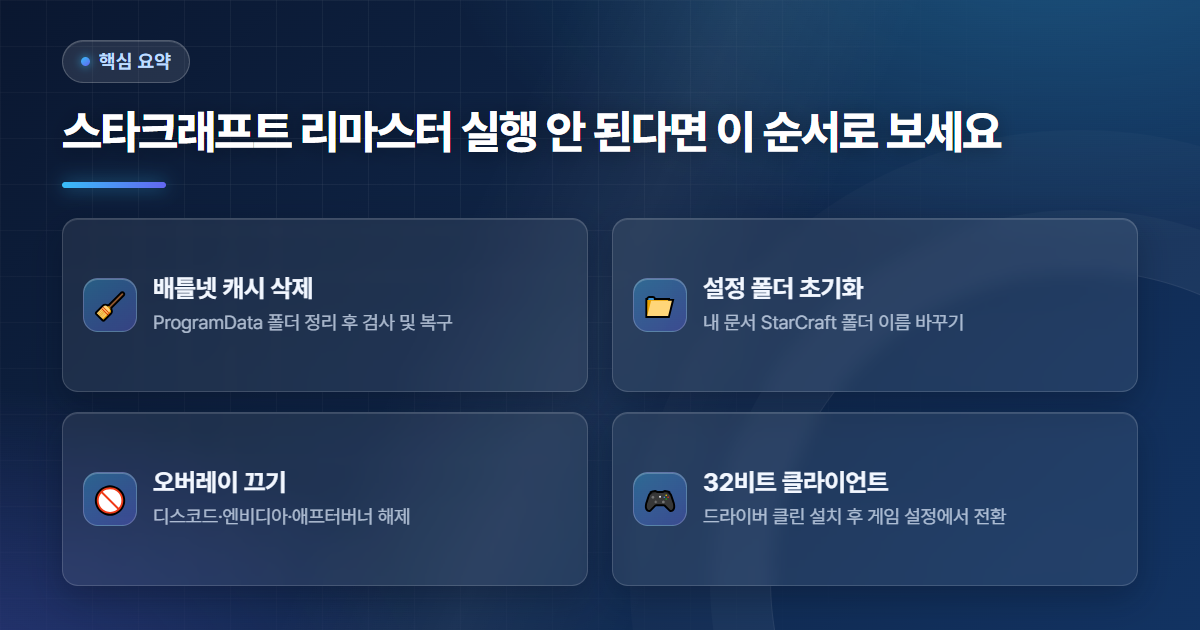
1. 배틀넷 앱 캐시 정리와 파일 복구 🛠️
플레이 버튼이 무반응이거나 잠깐 눌렸다 풀리는 증상은 게임보다 배틀넷 앱 쪽 문제일 확률이 높아요. 배틀넷은 게임을 실행하기 전에 에이전트라는 백그라운드 프로그램을 거치는데, 이게 꼬이면 클릭 자체가 게임까지 전달되지 않습니다.
캐시 폴더 삭제
배틀넷을 완전히 종료한 뒤(트레이 아이콘까지 종료) 작업 관리자에서 Battle.net, Agent.exe, Blizzard Update Agent 가 남아 있으면 모두 끝내세요. 그다음 아래 폴더를 지우고 배틀넷을 다시 켜면 됩니다.
C:\ProgramData\Battle.net
C:\ProgramData\Blizzard Entertainment
%LOCALAPPDATA%\Battle.net
ProgramData 는 숨김 폴더라 탐색기 주소창에 직접 붙여 넣는 게 빨라요. 지운 뒤 배틀넷을 켜면 처음 설치하듯 로그인 화면이 나오는데, 이건 정상이에요. 설치된 게임은 그대로 남아 있습니다.
검사 및 복구
배틀넷에서 스타크래프트 리마스터를 선택하고 플레이 버튼 옆 톱니바퀴 → 검사 및 복구 를 눌러 주세요. 손상된 파일만 골라 다시 받기 때문에 재설치보다 훨씬 빠릅니다. 이 과정에서 배틀넷이 '설치' 버튼을 보여준다면 게임 경로를 못 찾은 것이니, 설치 버튼 옆 게임 찾기로 기존 폴더를 지정하면 됩니다.
배틀넷 앱 자체가 오래됐을 때도 게임 실행이 막혀요. 앱 왼쪽 위 로고 → 설정 → 앱 정보 에서 버전을 확인하고, 업데이트가 보이면 먼저 적용한 뒤 다시 시도해 보세요.
2. 내 문서의 설정 폴더 초기화 📁
로고까지 뜨고 튕기는 경우 가장 자주 먹히는 방법이에요. 스타크래프트 리마스터는 해상도·키 설정·리플레이 같은 개인 데이터를 게임 폴더가 아니라 내 문서 안의 StarCraft 폴더에 보관해요. 윈도우 업데이트나 강제 종료 뒤 이 설정 파일이 깨지면 게임이 읽다가 멈춥니다.
%USERPROFILE%\Documents\StarCraft이 폴더를 지우지 말고 StarCraft_old 처럼 이름만 바꾼 뒤 게임을 실행해 보세요. 게임이 새 폴더를 만들면서 기본 설정으로 켜지면 원인은 설정 파일이었던 거예요. 리플레이나 맵은 옛 폴더에서 새 폴더로 옮기면 그대로 쓸 수 있습니다.
같은 폴더 안 Errors 하위 폴더에는 튕길 때마다 오류 로그가 남아요. 여기 파일을 메모장으로 열어 마지막 줄을 보면 어떤 모듈에서 멈췄는지 힌트가 나오는데, 그래픽 드라이버 파일명(nvlddmkm, amdvlk 등)이 보이면 4번으로 바로 가시면 됩니다.
3. 오버레이와 백그라운드 프로그램 끄기 🚫
스타크래프트 리마스터는 오래된 엔진 위에 그래픽만 새로 얹은 구조라 화면 위에 무언가를 덧그리는 프로그램과 유독 잘 부딪혀요. 아래 목록 중 켜져 있는 게 있다면 하나씩 꺼보세요.
- 디스코드 오버레이 — 설정 → 게임 오버레이 → 게임 내 오버레이 사용 해제
- 엔비디아 앱 / 지포스 익스피리언스 오버레이 — 설정에서 인게임 오버레이 끄기
- MSI 애프터버너·RivaTuner — 프레임 표시 기능이 특히 자주 충돌해요
- 스팀 오버레이 — 스팀을 통해 실행하지 않아도 백그라운드에서 끼어들 수 있어요
- 화면 녹화·매크로 프로그램 — 반디캠, OBS 게임 캡처, 키 매크로 등
이걸로 해결되면 오버레이를 완전히 포기하지 않아도 돼요. 대부분 예외 설정에서 StarCraft.exe 만 제외하면 다른 게임에는 그대로 쓸 수 있습니다.
관리자 권한과 호환성
배틀넷 앱을 관리자 권한으로 실행하면 그 안에서 켜는 게임도 같은 권한을 받아요. 배틀넷 바로가기를 오른쪽 클릭 → 속성 → 호환성 탭에서 '관리자 권한으로 이 프로그램 실행'을 체크해 두면 매번 안 눌러도 됩니다. 윈도우 11에서 첫 실행이 막힐 때는 이것만으로 풀리는 경우도 있어요.
백신이나 보안 프로그램이 StarCraft.exe 를 차단하고 있을 수도 있어요. 완전히 끄지 말고 예외(허용) 목록에 게임 폴더를 추가하는 방식을 쓰세요. 특히 은행 사이트에서 설치되는 보안 프로그램이 원인인 경우가 은근히 많습니다.
4. 그래픽 드라이버·런타임·32비트 클라이언트 🎮
오류 보고 창이 뜨거나 Errors 로그에 드라이버 이름이 남아 있다면 여기예요. 세 가지를 순서대로 확인해 보세요.
그래픽 드라이버 재설치
단순 업데이트가 아니라 클린 설치가 필요해요. 엔비디아는 설치 프로그램의 '사용자 정의 설치 → 새로 설치 수행', AMD 는 '초기화 설치' 옵션을 켜면 이전 드라이버 찌꺼기를 지우고 설치합니다. 최신 드라이버가 오히려 문제일 때는 한두 버전 이전 것으로 돌려보는 것도 방법이에요.
Visual C++ 재배포 패키지와 DirectX
게임이 필요한 런타임을 못 찾으면 아무 메시지 없이 조용히 꺼지기도 해요. 마이크로소프트에서 배포하는 Visual C++ 2015-2022 재배포 패키지(x86, x64 둘 다)와 DirectX 최종 사용자 런타임을 설치해 보세요. 이미 설치돼 있어도 복구 모드로 다시 돌리면 깨진 파일이 채워집니다.
32비트 클라이언트로 바꿔보기
스타크래프트 리마스터는 64비트와 32비트 클라이언트가 함께 설치돼요. 배틀넷에서 게임 선택 → 톱니바퀴 → 게임 설정 에 들어가면 '32비트 클라이언트 실행' 체크박스가 있습니다. 64비트에서 튕기던 게 32비트로는 멀쩡히 켜지는 사례가 꽤 있으니, 드라이버 손대기 전에 이것부터 시도해도 좋아요.
5. 검은 화면에 소리만 날 때 🖥️
이 경우는 게임이 실행은 됐는데 화면 전환에서 걸린 것이에요. 게임 자체는 멀쩡하니 표시 쪽만 손보면 됩니다.
먼저 검은 화면 상태에서 Alt + Enter 를 눌러 창 모드로 전환해 보세요. 창으로 뜨면 게임 옵션 → 그래픽에서 '창 모드(전체화면)'로 바꾸고 저장하면 다음부터는 바로 켜집니다. 4:3 비율의 옛날 게임이라 전체화면 전환 시 모니터 주사율·해상도 협상이 꼬이는 일이 잦거든요.
그래도 안 되면 윈도우 설정 → 디스플레이에서 배율을 100%로 바꾸고 다시 실행해 보세요. 125%·150% 배율에서 게임 창이 화면 밖으로 밀려나는 경우가 있어요. 듀얼 모니터라면 주 모니터를 게임을 띄울 쪽으로 지정하는 것도 확인해 주세요.
핵심 요약 📌
자주 묻는 질문 ❓
Q. 재설치하면 무조건 해결되나요?
A. 아니에요. 재설치는 게임 폴더만 새로 받을 뿐, 내 문서의 설정 폴더와 배틀넷 캐시는 그대로 남아요. 그래서 재설치 후에도 똑같이 안 켜지는 분이 많습니다. 2번의 설정 폴더 초기화를 먼저 해보는 게 훨씬 빠릅니다.
Q. 배틀넷이 '게임 실행 중'에서 계속 멈춰 있어요.
A. 작업 관리자에서 StarCraft.exe 를 찾아 작업 끝내기를 한 뒤, 배틀넷도 완전히 종료했다가 다시 켜보세요. 그래도 반복되면 1번의 캐시 삭제로 넘어가면 됩니다.
Q. 어제까지 잘 되다가 갑자기 안 돼요.
A. 그 사이에 윈도우 업데이트나 그래픽 드라이버 자동 업데이트가 있었을 가능성이 커요. 설정 → Windows 업데이트 → 업데이트 기록에서 날짜를 확인하고, 드라이버가 바뀌었다면 4번의 클린 설치나 이전 버전 되돌리기를 시도해 보세요.
Q. 무료 버전인데도 같은 방법이 통하나요?
A. 네. 스타크래프트 리마스터의 무료 플레이 버전과 구매 버전은 실행 파일이 같아요. 그래픽 옵션 일부만 잠겨 있을 뿐 실행 구조는 동일하니 위 순서를 그대로 적용하시면 됩니다.
Q. 노트북인데 외장 그래픽으로 실행되게 하려면요?
A. 윈도우 설정 → 시스템 → 디스플레이 → 그래픽에서 StarCraft.exe 를 추가하고 '고성능'으로 지정하세요. 내장 그래픽으로 잡히면 검은 화면이나 튕김이 더 자주 생깁니다.
위 순서대로 했는데도 안 켜진다면?
Errors 폴더의 마지막 로그 몇 줄과 그래픽카드 모델을 댓글로 남겨주세요. 같은 증상을 겪은 분들의 해결 방법도 함께 공유해 주시면 큰 도움이 됩니다. 🙏
'게임' 카테고리의 다른 글
| 마인크래프트 자바 에디션 실행 안 될 때 뭐부터 봐야 하나 (0) | 2026.09.11 |
|---|---|
| 스팀 다운로드 속도 느릴 때 원래대로 끌어올리는 법 (0) | 2026.09.11 |
| 엑스박스 게임패스 PC 설치 오류 났을 때 확인할 5가지 (0) | 2026.09.11 |
| 롤 증바람 화상 아이템 5종 총정리! 리안드리와 어둠불꽃 횃불 중첩 비밀 (0) | 2026.07.11 |
| 제국 트런들 템트리 칼바람 전용! 얄미운 기둥으로 꿀잼보장 (0) | 2026.04.27 |


댓글