반응형
전에 복사한 문장은 Windows 키 + V로 클립보드 기록을 열어 선택한다.
링크를 복사한 다음 문장도 복사했더니, 붙여넣을 때 문장만 나온다. 기록이 켜져 있었다면 Windows 키 + V를 눌러 앞서 복사한 링크를 찾을 수 있다.
복사한 순서대로 붙여넣을 필요는 없다
- 붙여넣을 문서나 입력창에 커서를 둔다.
- Windows 키 + V를 누른다. 처음이라면 ‘켜기’를 누르고 테스트 문장 두 개를 차례로 복사한다.
- 목록에서 원하는 항목을 클릭해 붙여넣는다.
아래 Windows 11 화면에서 클립보드 목록에 보이는 항목을 클릭하면 커서가 놓인 곳에 붙여넣어진다.
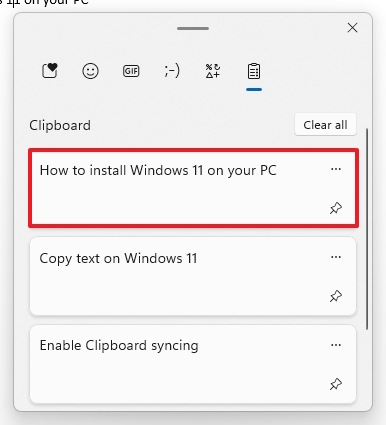
예를 들어 제목을 복사하고 주소를 복사한 뒤에도, 목록에서 제목을 먼저 골라 넣을 수 있다. 기록을 켜기 전에 이미 덮인 항목은 이 방법으로 되찾을 수 없다.
전체 지우기를 눌러도 고정 항목은 남는다
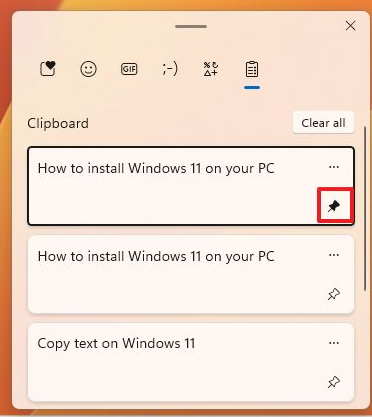
고정하려면 항목의 핀 버튼을 누른다. 두 화면은 Windows Central이 게시한 Windows 11 예시다.
자주 쓰는 문장을 고정해 두면 PC를 다시 켠 뒤에도 목록에 남는다. 그래서 ‘모두 지우기’를 했는데도 항목 하나가 그대로 남을 수 있다.

- 항목 하나만 지우려면 해당 항목의 ‘더 보기’에서 삭제를 선택한다.
- 일반 기록은 재시작 시 지워지고 고정 항목은 유지된다.
- 복사 기록은 최대 25개이며, 항목당 4MB 한도가 있다. 텍스트·HTML·비트맵을 지원한다.
고정 여부에 따른 차이는 Microsoft 지원 문서의 기록 지우기·재시작 설명에서 확인할 수 있다. 공용 PC에서 특정 항목을 지울 때는 고정 항목도 남아 있는지 따로 본다.
이 PC에서만 쓸 때는 동기화 설정을 구분한다
같은 PC에서 이전 항목을 다시 붙여넣는 데는 기기 간 동기화가 필요 없다. 다른 PC와 공유할 생각이 없다면 설정 → 시스템 → 클립보드에서 기기 간 동기화 상태를 확인한다.
메모장에 ‘제목’과 ‘주소’를 각각 복사한 뒤, Windows 키 + V에서 순서를 바꿔 넣어 보면 동작을 바로 확인할 수 있다.
열기
Windows 키 + V
붙여넣기
목록에서 원하는 항목 선택
고정
재시작 후에도 남음
삭제
고정 항목은 개별 확인
반응형
'Life > CS' 카테고리의 다른 글
| 윈도우 11 백업, 새 PC로 옮길 때와 파일을 되돌릴 때 무엇을 쓸까 (0) | 2026.11.22 |
|---|---|
| 윈도우11 마우스 가속 끄는 설정으로 에임 흔들림 잡는 법 (0) | 2026.09.14 |
| 엔비디아 제어판이 갑자기 안 열린다면 먼저 볼 곳 (0) | 2026.09.12 |
| 지포스 익스피리언스 로그인 안 될 때 확인할 5가지 (0) | 2026.09.11 |
| OBS 검은 화면만 뜰 때 뭐부터 확인해야 하나 (0) | 2026.09.11 |


댓글