같은 거리를 손으로 움직였는데 화면은 어떤 날은 조금, 어떤 날은 많이 돌아가요. 저는 발로란트 사격장에서 이걸 처음 느꼈어요. 천천히 끌면 봇 머리에 딱 멈추는데 빠르게 튕기면 한참 지나가 버리더라고요. 마우스 고장인 줄 알고 G304 를 새로 샀는데 똑같았어요.
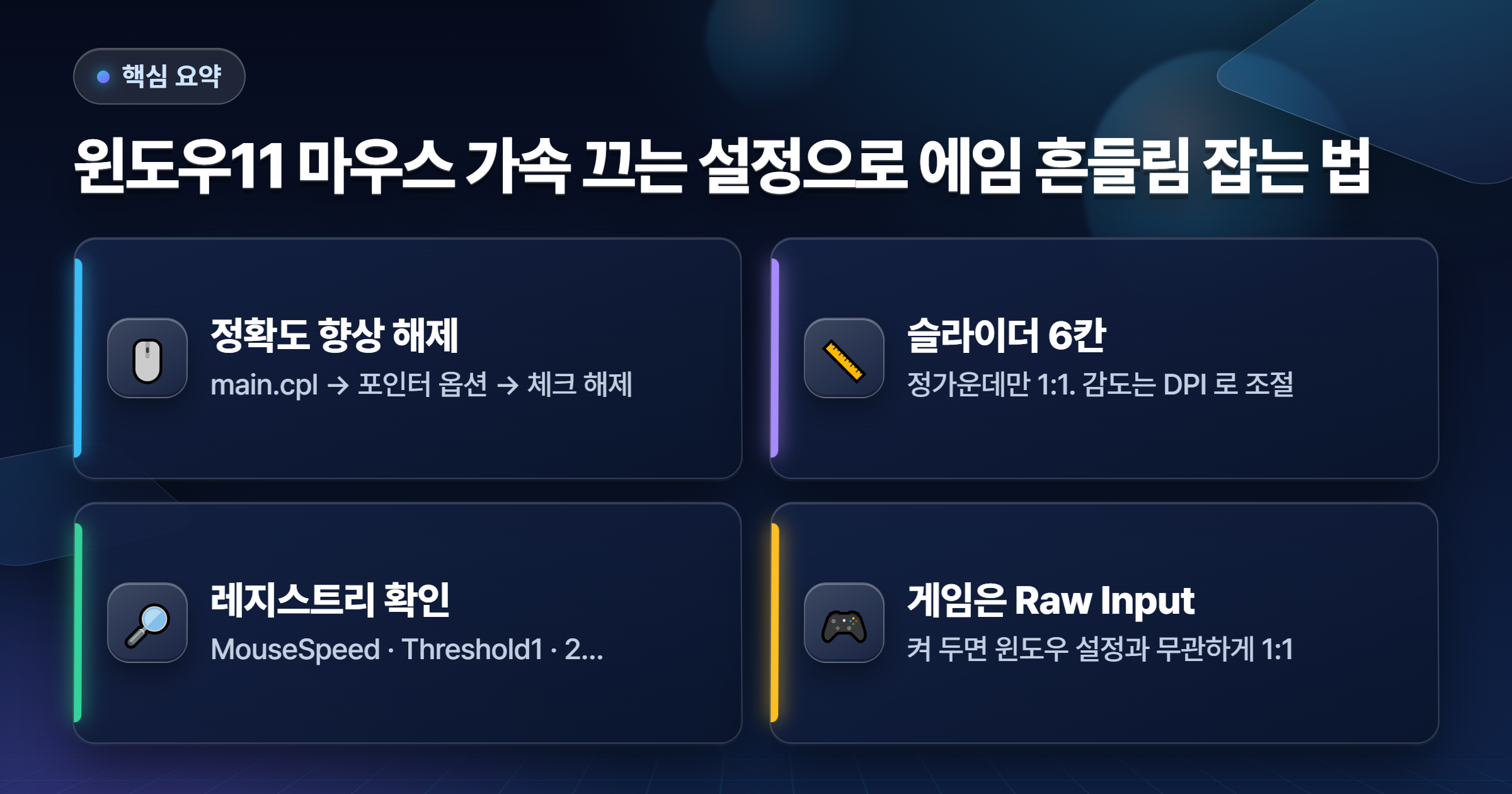
범인은 윈도우가 기본으로 켜 두는 '포인터 정확도 향상'이에요. 이름은 정확도인데 실제로는 마우스 가속이에요. 손 속도에 따라 커서 이동 거리를 곱해 주는 기능이라 문서 작업엔 편한데, 손 기억으로 조준하는 게임에선 독이에요. 윈도우 10 도 11 도 새로 깔면 무조건 켜져 있어요.
끄는 데 1분 걸려요. 근데 껐다고 믿었는데 안 꺼진 경우가 생각보다 많아서, 확인하는 법까지 같이 적어요.
1. 포인터 정확도 향상 체크 풀기 🖱️
윈도우11 마우스 가속 끄는 설정의 본체예요. 설정 앱에는 이 항목이 없고 옛날 제어판 창을 열어야 해요. 경로가 좀 숨어 있어서 그대로 따라오면 돼요.
순서
- 윈도우 키 + I 로 설정 열기 → Bluetooth 및 장치 → 마우스
- 아래로 내려 '관련 설정' 아래 추가 마우스 설정 클릭. 옛날 '마우스 속성' 창이 떠요
- 상단 탭 중 포인터 옵션
- '포인터 정확도 향상' 체크 해제
- 바로 위 '포인터 속도 선택' 슬라이더를 왼쪽에서 6번째 칸(정가운데)에 두기
- 적용 → 확인
더 빠른 길도 있어요. 윈도우 키 + R 에 main.cpl 을 치면 마우스 속성 창이 바로 떠요. 저는 이걸 외워 두고 써요.
슬라이더를 6칸에 두라는 이유는 그 위치만 1:1 이기 때문이에요. 다른 칸은 윈도우가 커서 이동을 곱하거나 나누는데, 그 과정에서 1픽셀 단위 움직임이 버려지거나 건너뛰어요. 감도가 낮으면 마우스 DPI 로 올리는 게 맞아요.
| 슬라이더 칸 | 배율 | 게임용 판정 |
|---|---|---|
| 1 ~ 5칸 | 1/32 · 1/16 · 1/4 · 1/2 · 3/4 | 픽셀 버림. 미세 조준 끊김 |
| 6칸 | 1배 (1:1) | 여기에 둔다 |
| 7 ~ 11칸 | 1.5 · 2 · 2.5 · 3 · 3.5 | 픽셀 건너뜀. 커서가 점프함 |
설정 앱의 마우스 페이지에도 '마우스 포인터 속도' 슬라이더가 있는데 같은 값이에요. 거기서는 20단계 중 10 이 6칸에 해당해요. 둘 중 하나만 맞추면 다른 쪽도 따라가요.
2. 진짜 꺼졌는지 레지스트리로 확인 🔎
체크를 풀었는데 게임에서 여전히 흔들린다는 글이 많아요. 저도 그랬어요. 알고 보니 체크박스가 바꾸는 레지스트리 값 세 개 중 하나가 안 바뀌어 있었어요. 터치패드 드라이버가 덮어쓴 거였어요.
확인할 값
- 윈도우 키 + R → regedit 엔터
- 주소창에 HKEY_CURRENT_USER\Control Panel\Mouse 붙여넣기
- MouseSpeed 가 0 인지 확인. 가속이 켜져 있으면 1 이에요
- MouseThreshold1 과 MouseThreshold2 도 0. 켜져 있으면 6 과 10 이에요
셋 중 하나라도 0 이 아니면 더블클릭해서 0 으로 고쳐요. 레지스트리를 직접 바꾼 건 로그아웃했다 다시 들어와야 먹어요. 저는 재부팅이 편해서 그냥 껐다 켜요.
이 값은 사용자 계정마다 따로 있어요. 게임용 계정과 가족 공용 계정이 다르면 각각 꺼야 해요. 그리고 노트북에서 정확도 향상을 끄면 터치패드도 같이 느려져요. 터치패드를 많이 쓰면 게임 전에만 끄는 식으로 타협하는 게 나아요.
3. 마우스 프로그램이 따로 걸어 둔 가속 🧩
윈도우 쪽은 껐는데 여전히 이상하면 마우스 회사 프로그램을 봐야 해요. 여기서 시간을 제일 많이 날렸어요.
제조사별 위치
- 레이저 Synapse: 마우스 → 성능(Performance) 탭 → '가속(Acceleration)' 슬라이더가 0 인지. 구버전은 기본이 0 이 아닌 경우가 있어요
- 로지텍 G HUB: 가속 항목 자체가 없어요. 대신 게임별 프로필이 DPI 를 바꿔서 감도가 달라진 것처럼 느껴질 수 있어요. 프로필 자동 전환을 확인해요
- 노트북 터치패드 드라이버(Synaptics · ELAN): 제어판 마우스 속성에 탭이 하나 더 생겨요. 거기 '포인터 가속' 류 옵션이 정확도 향상 값을 되돌리기도 해요
- 매크로 · 리매핑 앱(X-Mouse Button Control 등): 앱 안에 자체 감도 설정이 있으면 꺼요
판단은 간단해요. 마우스 프로그램을 완전히 종료한 상태로 게임을 켜 보고, 흔들림이 사라지면 그 프로그램 안에 범인이 있어요. 하나씩 켜 가면서 찾으면 돼요.

4. 게임 안에서는 Raw Input 을 켠다 🎮
여기까지 하면 윈도우 커서는 1:1 이에요. 근데 게임은 커서를 안 쓰고 마우스 센서 값을 직접 읽는 방식이 따로 있어요. 그게 Raw Input 이고, 켜 두면 윈도우 설정이 어떻든 상관없이 가속이 안 붙어요. 그래서 이걸 켜는 게 제일 확실해요.
| 게임 | 옵션 위치 |
|---|---|
| 발로란트 | 항상 Raw Input. 설정의 'Raw Input Buffer' 는 별개 기능이라 꺼도 됨 |
| 카운터 스트라이크 2 | 설정 → 키보드/마우스 → '마우스 Raw 입력' 켜기 (기본 켜짐) |
| 에이펙스 레전드 | 기본 Raw Input. 마우스 가속 옵션이 따로 있는데 '끄기' 인지 확인 |
| 오버워치 2 | 기본 Raw Input. 별도 토글 없음 |
| 마인크래프트 자바 | 설정 → 조작 → 마우스 설정 → 'Raw Input' 켜기 |
| 구형 게임 · 인디 게임 | 옵션 없음. 윈도우 설정을 그대로 따라감 → 1 · 2번이 필수 |
반대로 말하면, 요즘 FPS 는 대부분 Raw Input 이 기본이라 윈도우 가속을 안 꺼도 게임 안에서는 멀쩡할 때가 많아요. 그런데도 끄는 이유는 데스크톱과 게임의 손 감각을 맞추기 위해서예요. 로비에서 커서 움직이던 손이 매치 들어가면 달라지는 게 은근히 거슬리거든요.
게임 사격장에서 벽의 한 점을 조준하고, 마우스를 천천히 오른쪽으로 20cm 끌었다가 빠르게 20cm 되돌려요. 조준점이 처음 그 점에 돌아오면 가속이 없는 거예요. 오른쪽에 남아 있으면 아직 어딘가 켜져 있어요.
핵심 요약 📌
자주 묻는 질문 ❓
Q. 껐더니 커서가 너무 느려졌어요
정상이에요. 가속이 빠른 움직임을 부풀려 주던 걸 잃은 거라 그렇게 느껴져요. 슬라이더를 올리지 말고 마우스 DPI 를 한 단계 올리는 쪽이 맞아요. 보통 800 에서 1200 이나 1600 으로 가면 비슷해져요. 일주일이면 손이 적응해요.
Q. 윈도우 업데이트 뒤에 다시 켜져 있어요
큰 기능 업데이트나 마우스 드라이버 재설치 때 기본값으로 돌아가는 일이 있어요. 2번의 레지스트리 값 세 개를 .reg 파일로 저장해 두면 더블클릭 한 번으로 복구돼요. 저는 바탕화면에 두고 써요.
Q. MarkC 마우스 픽스도 깔아야 하나요
윈도우 10 · 11 에서 체크만 풀면 가속이 완전히 사라져서 요즘은 필요 없어요. 그건 옛날 윈도우에서 체크를 풀어도 가속 곡선이 남던 시절 물건이에요. 정확도 향상을 억지로 다시 켜는 아주 오래된 게임을 할 때만 의미가 있어요.
Q. 폴링 레이트나 DPI 도 가속에 영향 주나요
가속 자체는 아니에요. 다만 DPI 가 너무 낮으면 느리게 움직일 때 센서가 카운트를 못 잡아서 가속처럼 느껴질 수 있어요. 400 이하면 800 으로 올리고 게임 감도를 반으로 낮춰 보세요.
위 순서대로 했는데도 흔들리면 댓글에 마우스 모델과 게임 이름을 적어 주세요
제조사 프로그램 쪽은 버전마다 위치가 달라서 같이 찾아보는 게 빨라요
'Life > CS' 카테고리의 다른 글
| 엔비디아 제어판이 갑자기 안 열린다면 먼저 볼 곳 (0) | 2026.09.12 |
|---|---|
| 지포스 익스피리언스 로그인 안 될 때 확인할 5가지 (0) | 2026.09.11 |
| OBS 검은 화면만 뜰 때 뭐부터 확인해야 하나 (0) | 2026.09.11 |
| 디스코드 화면 공유 소리 안 들릴 때 확인할 6가지 (0) | 2026.09.10 |
| GPT-6 Astra vs 클로드 Fable 5.1 차이 총정리 — 코딩 성능 어느 게 유리한가 2026 (0) | 2026.09.08 |


댓글