친구들이랑 디스코드 켜놓고 게임 화면 공유했는데, 다들 "화면은 보이는데 소리가 안 나"라고 하는 순간 있죠. 😅 유튜브를 같이 보려고 켰는데 영상은 나오고 소리만 조용한 경우도 흔해요.
이 문제는 디스코드가 잘못된 게 아니라 소리가 지나가는 길 중 한 군데가 막힌 것이에요. 그래서 막힌 곳이 어디인지 순서대로 짚어보면 거의 다 풀립니다. 지식iN에 같은 질문이 700건 넘게 올라와 있을 정도로 흔한 증상이라 부끄러워할 일도 아니에요.
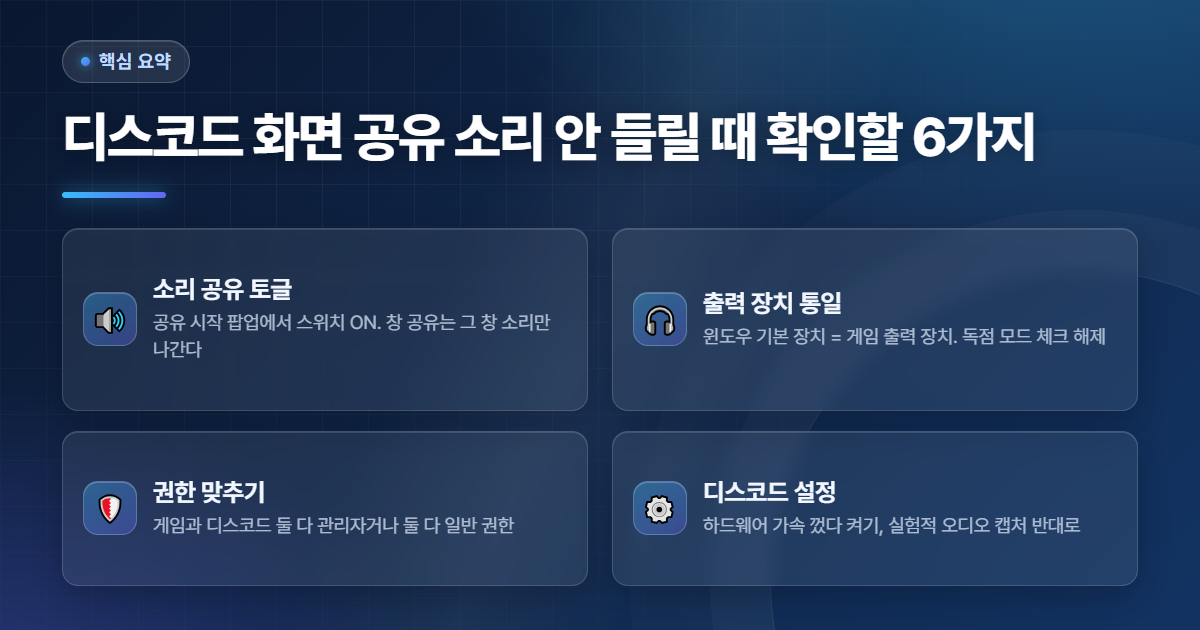
아래 여섯 가지를 위에서부터 순서대로 확인해보세요. 앞쪽일수록 확률이 높고 손이 덜 갑니다. 👇
1. 공유 시작 창의 '소리 공유' 토글 🔊
가장 흔한 원인이라 제일 먼저 봐야 해요. 화면 공유 버튼을 누르면 어떤 창을 공유할지 고르는 팝업이 뜨는데, 이 팝업 안에 소리 공유(Share sound) 스위치가 있어요. 이게 꺼져 있으면 화면만 나가고 소리는 애초에 전송되지 않습니다.
확인 방법
화면 공유를 일단 끄고 다시 시작해보세요. 공유할 창을 고르는 단계에서 스위치가 켜져 있는지 보고, 꺼져 있으면 켠 뒤 '방송하기'를 누르면 돼요. 이미 공유 중이라면 화면 아래쪽 공유 미리보기 옆에 있는 톱니바퀴나 스피커 아이콘에서도 바꿀 수 있습니다.
'창' 공유와 '화면' 공유의 차이
디스코드는 특정 프로그램 창을 공유할 때 그 프로그램에서 나는 소리만 잡아요. 반대로 화면 전체를 공유하면 시스템 소리 전부를 잡습니다. 게임 소리만 들려주고 싶으면 창 공유, 브라우저·음악·게임을 섞어서 들려주고 싶으면 화면 전체 공유가 맞아요. 창 공유를 골랐는데 소리가 다른 프로그램에서 나오고 있으면 당연히 안 들리니, 어떤 프로그램에서 소리가 나는지 먼저 확인하세요.
화면 공유를 켠 본인은 자기 방송 소리를 못 듣는 게 정상이에요. 내 화면에서 소리가 안 들린다고 고장이 아닙니다. 친구한테 "소리 들려?"라고 물어보는 게 가장 정확한 테스트예요.
2. 윈도우 출력 장치가 서로 다른 경우 🎧
토글이 켜져 있는데도 안 들리면, 두 번째로 의심할 건 소리가 나가는 장치예요. 디스코드는 윈도우의 기본 출력 장치에서 나는 소리를 캡처합니다. 그런데 게임은 헤드셋으로, 윈도우 기본 장치는 모니터 스피커로 잡혀 있으면 디스코드 입장에선 조용한 스피커를 녹음하고 있는 셈이 돼요.
고치는 순서
작업 표시줄 오른쪽 아래 스피커 아이콘을 눌러 지금 실제로 소리가 나오는 장치를 기본으로 지정하세요. 그다음 윈도우 설정 → 시스템 → 소리 → 볼륨 믹서(고급 사운드 옵션)로 들어가 게임이나 브라우저의 출력 장치가 '기본값'으로 되어 있는지 봅니다. 특정 프로그램만 다른 장치로 지정돼 있으면 그게 범인이에요.
독점 모드 해제
소리 설정에서 출력 장치의 속성 → 고급 탭에 "응용 프로그램이 이 장치를 독점적으로 제어할 수 있도록 허용"이라는 항목이 있어요. 일부 게임이나 음악 프로그램이 이 권한을 잡아버리면 디스코드가 소리를 가져올 수 없습니다. 두 항목 모두 체크를 풀고 적용한 뒤 디스코드를 재시작해보세요.
3. 게임은 관리자, 디스코드는 일반 권한 🛡️
의외로 많이 놓치는 원인이에요. 게임을 관리자 권한으로 실행하고 디스코드는 일반 권한으로 켜져 있으면, 윈도우 보안 구조상 낮은 권한의 프로그램이 높은 권한 프로그램의 화면과 소리에 접근하지 못합니다. 이럴 땐 화면 자체가 검게 나오거나, 화면은 나오는데 소리만 빠지는 식으로 증상이 나타나요.
해결은 둘 중 하나예요. 게임을 관리자 권한 없이 실행하거나, 디스코드를 우클릭해 관리자 권한으로 실행해서 둘의 권한을 맞춰주면 됩니다. 런처(스팀, 배틀넷, 에픽)가 관리자로 켜져 있으면 거기서 실행된 게임도 관리자 권한을 물려받으니 런처 속성도 같이 확인하세요.
발로란트(뱅가드)처럼 강한 안티치트가 붙은 게임이나, 전체화면 독점 모드로 돌아가는 오래된 게임은 권한을 맞춰도 소리나 화면 캡처가 막히는 경우가 있어요. 이런 게임은 그래픽 설정에서 '테두리 없는 창(Borderless)' 모드로 바꾸면 대부분 잡힙니다.
4. 디스코드 내부 설정 두 가지 ⚙️
여기까지 문제가 없으면 디스코드 설정 자체를 만져볼 차례예요. 딱 두 군데만 보면 됩니다.
하드웨어 가속 껐다 켜기
사용자 설정 → 고급에 있는 하드웨어 가속을 끄고 디스코드를 재시작한 뒤 화면 공유를 다시 해보세요. 그래픽 드라이버와 충돌해서 캡처가 꼬이는 경우가 있는데, 이걸 껐다가 다시 켜기만 해도 풀리는 사례가 꽤 많아요.
실험적 오디오 캡처 토글
사용자 설정 → 음성 및 비디오를 아래로 내리면 화면 공유 항목에 "응용 프로그램 오디오를 캡처하기 위해 실험적 방법 사용" 같은 스위치가 있어요. 디스코드 버전에 따라 이름이 조금씩 다른데, 켜져 있으면 끄고, 꺼져 있으면 켜서 반대로 바꿔보세요. 특정 게임에서는 이 옵션이 켜져 있어야만 소리가 잡히고, 반대로 다른 프로그램에서는 이게 켜져 있으면 소리가 끊기기도 합니다.
그래도 안 되면 디스코드 업데이트 여부를 확인하고, 마지막 수단으로 재설치까지 고려해보세요. 업데이트 직후 캡처 관련 버그가 났다가 며칠 뒤 패치로 고쳐지는 일도 종종 있어요.
5. 브라우저 버전과 맥의 한계 🌐
프로그램을 설치하지 않고 웹 브라우저에서 디스코드를 쓰는 분들은 여기가 원인일 확률이 높아요. 웹 버전은 브라우저가 허용하는 범위 안에서만 소리를 공유할 수 있거든요.
| 환경 | 소리 공유 가능 범위 | 해결 방향 |
|---|---|---|
| 윈도우 설치 버전 | 창 공유·화면 전체 공유 모두 가능 | 1~4번 항목 점검 |
| 크롬·엣지 웹 버전 | '탭' 공유 시 탭 소리만 가능 | 공유 팝업에서 '탭 오디오 공유' 체크 |
| 파이어폭스·사파리 웹 버전 | 소리 공유 미지원 | 크롬 계열로 바꾸거나 앱 설치 |
| 맥 설치 버전 | 시스템 소리 캡처에 별도 권한 필요 | 화면 기록·오디오 권한 허용 후 재시작 |
크롬에서 화면 전체나 창을 공유하면 소리 옵션이 아예 안 뜨고, 탭 공유를 골라야만 '탭 오디오 공유' 체크박스가 나와요. 유튜브를 같이 볼 거면 탭 공유가 정답입니다. 맥은 시스템 설정 → 개인정보 보호 및 보안에서 디스코드에 화면 기록 권한을 준 뒤, 앱이 요구하는 오디오 캡처 구성요소 설치까지 허용해야 소리가 나갑니다.
6. 듣는 사람 쪽 문제일 수도 있어요 👂
내 설정을 다 뒤졌는데 멀쩡하다면, 이번엔 보는 사람 쪽을 의심해야 해요. 한 명만 안 들리고 나머지는 잘 들린다면 거의 확실히 이쪽입니다.
방송 화면 위에서 우클릭하거나 방송 중인 사람 이름을 우클릭하면 방송 볼륨 슬라이더가 따로 있어요. 이게 0으로 내려가 있거나, 방송을 '음소거'해둔 상태면 소리가 안 나옵니다. 사용자 볼륨과 방송 볼륨은 별개라서 통화 목소리는 들리는데 방송 소리만 안 들리는 상황이 생겨요.
또 하나, 보는 사람이 브라우저 버전이거나 모바일에서 보고 있으면 방송을 아예 새로 열어야 소리가 붙는 경우가 있어요. 방송 창을 닫았다가 다시 시청하기를 눌러보라고 하세요.
한눈에 보는 점검 순서 📋
자주 묻는 질문 ❓
마무리 ✅
정리하면 디스코드 화면 공유 소리 안 들림은 토글 → 출력 장치 → 권한 → 디스코드 설정 → 브라우저·맥 → 듣는 쪽 순서로 보면 돼요. 경험상 1번과 2번에서 열에 여덟은 끝나고, 나머지 두 개가 3번 권한 문제와 6번 방송 볼륨이었어요.
혹시 여기 없는 증상으로 고생 중이시면 어떤 게임(프로그램)인지, 앱인지 웹인지, 윈도우인지 맥인지 세 가지를 댓글로 남겨주세요. 이 세 가지만 알면 원인을 거의 좁힐 수 있어요. 도움이 됐다면 공감 한 번 눌러주시면 큰 힘이 됩니다 😊
'Life > CS' 카테고리의 다른 글
| 지포스 익스피리언스 로그인 안 될 때 확인할 5가지 (0) | 2026.09.11 |
|---|---|
| OBS 검은 화면만 뜰 때 뭐부터 확인해야 하나 (0) | 2026.09.11 |
| GPT-6 Astra vs 클로드 Fable 5.1 차이 총정리 — 코딩 성능 어느 게 유리한가 2026 (0) | 2026.09.08 |
| AI 챗봇 비교 추천 2026 | 챗GPT vs 클로드 vs 제미나이 완전 정복 (0) | 2026.04.25 |
| 무료 컴퓨터 폴더 바탕화면 정리 프로그램 오픈소스 추천 | Q-dir 사용법 (0) | 2025.04.26 |


댓글