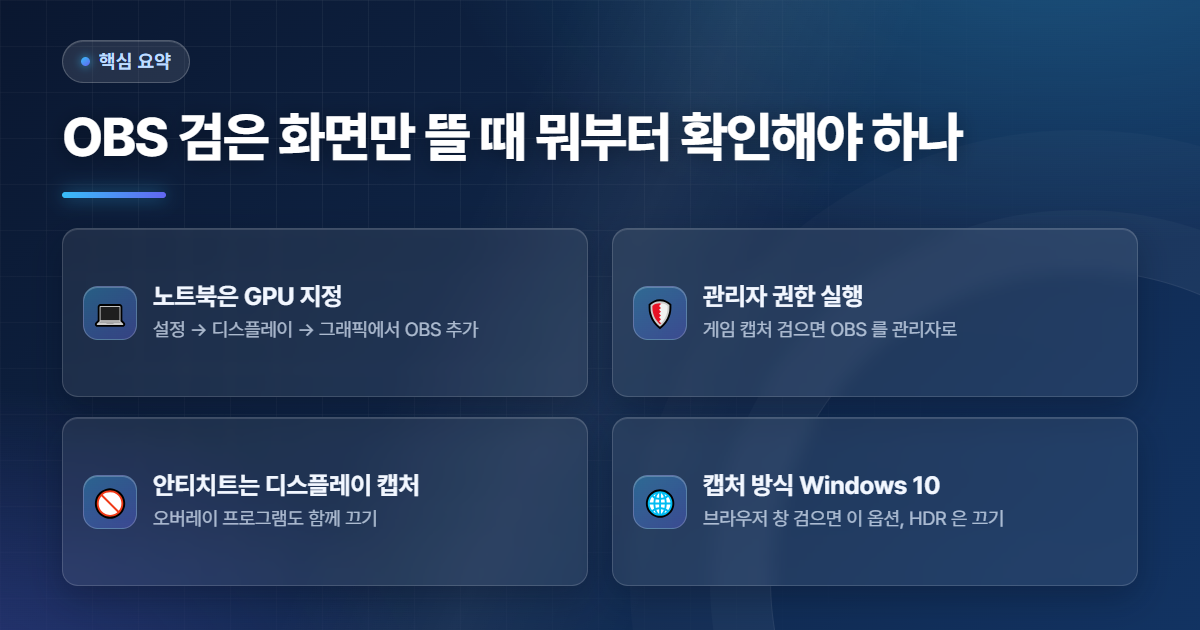
방송 준비 다 해놓고 OBS 를 켰는데 미리보기 창이 새까맣게만 나오면 정말 당황스럽죠. 😨 소스를 지웠다 다시 추가해도, OBS 를 껐다 켜도 그대로인 경우가 많아요. 게임 소리는 들리는데 화면만 검은색이라 더 헷갈립니다.
OBS 검은 화면은 프로그램이 고장 난 게 아니라 OBS 가 화면을 가져올 권한이나 경로를 못 잡은 상태예요. 그래서 원인만 맞게 짚으면 1~2분 안에 끝나는 문제입니다. 반대로 원인을 모르고 재설치부터 하면 똑같은 검은 화면을 또 보게 돼요.
아래는 가장 흔한 원인부터, 클릭 몇 번으로 끝나는 것부터 배치했어요. 위에서부터 하나씩 확인해 보세요. 👇
먼저 어떤 소스가 검게 나오는지 보세요 🔍
OBS 의 캡처 소스는 크게 세 가지예요. 게임 캡처, 윈도우 캡처, 디스플레이 캡처. 셋은 화면을 가져오는 방식이 완전히 달라서, 어느 소스에서 검은 화면이 나오느냐로 원인이 반은 갈립니다.
| 검게 나오는 소스 | 의심 원인 | 먼저 볼 항목 |
|---|---|---|
| 디스플레이 캡처만 검음 (노트북) | OBS 가 내장·외장 GPU 중 엉뚱한 쪽에서 실행 | 1번 |
| 게임 캡처만 검음 | 관리자 권한 부족, 안티치트 차단, 오버레이 충돌 | 2번 → 3번 |
| 크롬·엣지 창 캡처만 검음 | 브라우저 하드웨어 가속, 캡처 방식 설정 | 4번 |
| 전부 검거나 색이 이상함 | 윈도우 HDR, 그래픽 드라이버 문제 | 5번 |
확인이 애매하면 소스 목록에서 디스플레이 캡처를 하나 추가해 보세요. 이게 정상이면 OBS 자체는 멀쩡하고 특정 소스 설정이 문제인 거고, 이것마저 검다면 GPU 나 드라이버 쪽 문제로 좁혀집니다.
1. 노트북이라면 그래픽 설정부터 (가장 흔한 원인) 💻
내장 그래픽과 외장 그래픽이 같이 들어 있는 노트북에서 OBS 검은 화면이 나온다면, 열에 아홉은 이 문제예요. 화면을 그리는 GPU 와 OBS 가 돌아가는 GPU 가 다르면, OBS 는 자기 쪽 GPU 에 아무것도 없으니 검은색을 보여줍니다.
윈도우 그래픽 설정에서 OBS 지정하기
윈도우 설정 → 시스템 → 디스플레이 → 그래픽 으로 들어가면 앱별로 어떤 GPU 를 쓸지 정할 수 있어요. 목록에 OBS 가 없으면 찾아보기를 눌러 설치 폴더의 obs64.exe 를 직접 추가합니다. 기본 경로는 C:\Program Files\obs-studio\bin\64bit 이에요.
추가한 뒤 옵션을 누르면 절전(내장)과 고성능(외장) 중 고를 수 있는데, 어떤 캡처를 주로 쓰느냐에 따라 선택이 달라요.
- 디스플레이 캡처 위주 (화면 전체·바탕화면 방송) → 절전. 노트북 화면은 보통 내장 GPU 가 그리기 때문이에요
- 게임 캡처 위주 → 고성능. 게임은 외장 GPU 에서 돌아가니까요
- 둘 다 쓴다면 → 일단 고성능으로 두고, 디스플레이 캡처가 검으면 절전으로 바꿔 보세요
설정을 바꾼 뒤에는 OBS 를 완전히 종료했다가 다시 실행해야 적용됩니다. 창만 닫으면 트레이에 남아 있는 경우가 있으니 작업 관리자에서도 확인하세요.
윈도우 11 과 윈도우 10 최신 버전에서는 디스플레이 캡처의 캡처 방식을 Windows 10 (1903 이상) 으로 바꾸면 GPU 를 가리지 않고 화면을 가져와요. 위 설정을 만지기 전에 이 옵션 하나만 바꿔서 해결되는 경우도 많으니 먼저 시도해 보세요.
2. 게임 캡처가 검으면 관리자 권한으로 실행 🛡️
게임 캡처는 게임 프로세스 안에 살짝 끼어들어(후킹) 화면을 가져오는 방식이에요. 게임이 관리자 권한으로 돌아가고 있는데 OBS 는 일반 권한이면, 권한이 낮은 쪽이 높은 쪽을 건드릴 수 없어서 검은 화면이 나옵니다.
OBS 바로가기를 오른쪽 클릭 → 관리자 권한으로 실행하세요. 매번 누르기 귀찮다면 바로가기 속성 → 호환성 → 관리자 권한으로 이 프로그램 실행에 체크해 두면 됩니다. OBS 공식 문서에서도 게임 캡처 문제의 첫 번째 확인 사항으로 이걸 꼽아요.
캡처 모드도 같이 확인
게임 캡처 소스의 모드가 '전체 화면 응용 프로그램 캡처'로 되어 있으면, 게임이 창 모드나 테두리 없는 창 모드일 때 아무것도 안 잡혀요. 이럴 땐 특정 창 캡처로 바꾸고 창 목록에서 게임을 직접 고르는 게 확실합니다. 게임을 먼저 실행한 뒤 OBS 에서 목록을 열어야 게임이 보여요.
그래도 안 되면 게임 캡처 소스 속성 아래쪽의 안티치트 호환성 훅 사용을 껐다 켜 보세요. 일부 게임은 이 옵션이 켜져 있어야, 또 일부는 꺼져 있어야 잡힙니다.
3. 안티치트 게임과 오버레이 충돌 🚫
발로란트, 배틀그라운드, 콜 오브 듀티처럼 강한 안티치트가 붙은 게임은 애초에 게임 캡처 후킹을 막아요. 치트 프로그램과 구분이 안 되기 때문이에요. 이런 게임은 아무리 설정을 만져도 게임 캡처로는 검은 화면이 나옵니다.
해결은 간단해요. 게임 캡처 대신 디스플레이 캡처를 쓰면 됩니다. 화면 전체를 그대로 가져오는 방식이라 안티치트가 막지 않아요. 대신 방송 중에 다른 창을 띄우면 그것까지 같이 나가니까, 방송용 모니터를 따로 두거나 알림창을 꺼두는 게 좋습니다.
다른 캡처 프로그램이 먼저 잡고 있는 경우
게임 화면에 끼어들 수 있는 프로그램은 한 번에 하나뿐인 경우가 많아요. 아래 프로그램이 켜져 있으면 OBS 가 뒤로 밀려 검은 화면이 됩니다.
- 엔비디아 앱(지포스 익스피리언스) 오버레이 — 설정에서 게임 내 오버레이를 끄세요
- 디스코드 게임 오버레이 — 사용자 설정 → 게임 오버레이 끄기
- 엑스박스 게임 바 — 윈도우 설정 → 게임 → Xbox Game Bar 끄기
- 스팀 오버레이, MSI 애프터버너(RivaTuner) — 방송 중에는 끄거나 예외 처리
안티치트를 우회한다는 명목으로 배포되는 OBS 개조 버전이나 후킹 도구는 쓰지 마세요. 게임 계정 정지 사유가 될 수 있고, 검은 화면은 디스플레이 캡처로 충분히 해결됩니다.
4. 크롬·엣지 창이 검으면 하드웨어 가속 🌐
유튜브 영상이나 웹페이지를 윈도우 캡처로 띄웠는데 검은 화면만 나온다면, 브라우저의 하드웨어 가속이 원인이에요. 브라우저가 GPU 로 직접 그린 화면은 예전 방식의 윈도우 캡처로는 읽을 수 없거든요.
두 가지 방법 중 하나를 고르면 됩니다. 첫 번째는 윈도우 캡처 소스 속성에서 캡처 방식을 Windows 10 (1903 이상) 으로 바꾸는 것. 이 방식은 GPU 가 그린 창도 그대로 가져와요. 브라우저 설정을 건드리지 않아도 되니 이쪽을 먼저 권합니다.
두 번째는 브라우저 쪽에서 하드웨어 가속을 끄는 방법이에요. 크롬은 설정 → 시스템 → 가능한 경우 그래픽 가속 사용을 끄고 다시 시작하면 됩니다. 엣지도 같은 위치에 있어요. 다만 이러면 브라우저 영상 재생이 조금 무거워질 수 있으니, 첫 번째 방법이 안 될 때만 쓰세요.
디스코드나 카카오톡 PC 같은 프로그램도 같은 이유로 검게 나올 때가 있는데, 똑같이 캡처 방식을 바꾸면 해결됩니다.
5. 전부 검거나 색이 이상하면 HDR 과 드라이버 🎨
여기까지 왔는데도 안 된다면 소스가 아니라 시스템 쪽이에요. 확인할 건 두 가지입니다.
윈도우 HDR 끄기
HDR 모니터를 쓰면서 윈도우 설정의 HDR 사용이 켜져 있으면, 디스플레이 캡처가 검게 나오거나 색이 뿌옇게 바래서 나와요. OBS 가 기본으로 SDR 색 공간을 쓰기 때문이에요. 설정 → 시스템 → 디스플레이에서 HDR 을 끄고 OBS 를 다시 켜 보세요. HDR 을 꼭 써야 한다면 OBS 설정 → 고급 → 색 형식을 P010, 색 공간을 Rec. 2100 으로 맞춰야 하는데, 방송 플랫폼이 HDR 을 받지 않으면 의미가 없으니 그냥 끄는 편이 낫습니다.
그래픽 드라이버와 OBS 버전
드라이버가 오래됐거나 반대로 최신 드라이버에 버그가 있으면 캡처 자체가 실패해요. 엔비디아는 엔비디아 앱, AMD 는 Adrenalin 에서 드라이버를 업데이트하고, OBS 도 도움말 → 업데이트 확인으로 최신 버전인지 보세요. 드라이버를 올린 직후에 검은 화면이 시작됐다면, 반대로 이전 버전으로 되돌리는 게 답일 수도 있습니다.
마지막으로 OBS 를 켠 상태에서 도움말 → 로그 파일 → 현재 로그 파일 업로드를 누르면 링크가 하나 나와요. 이 링크를 OBS 포럼이나 커뮤니티에 올리면 어느 단계에서 캡처가 막혔는지 바로 읽어 줍니다. 질문할 때 로그 링크를 함께 올리면 답이 훨씬 빨리 옵니다.
핵심 요약 📌
자주 묻는 질문 ❓
Q. 미리보기는 검은데 녹화한 파일은 정상이에요. 왜 그런가요?
A. 미리보기 자체가 꺼져 있는 경우예요. 미리보기 창에서 오른쪽 클릭 → 미리보기 활성화를 확인하세요. 또 OBS 창이 최소화된 상태에서 창을 옮기면 미리보기가 잠깐 검게 남는 버그가 있는데, 창 크기를 살짝 바꾸면 돌아옵니다.
Q. 어제까지 잘 됐는데 오늘 갑자기 검은 화면이 나와요.
A. 그 사이에 바뀐 걸 찾으면 돼요. 윈도우 업데이트로 그래픽 설정이 초기화됐거나, 게임 패치로 안티치트가 강화됐거나, 엔비디아 앱이 자동 업데이트되며 오버레이가 켜진 경우가 흔합니다. 1번과 3번을 먼저 다시 확인해 보세요.
Q. 디스플레이 캡처는 되는데 게임 캡처만 안 돼요. 그냥 디스플레이 캡처로 방송하면 안 되나요?
A. 됩니다. 다만 디스플레이 캡처는 화면 전체를 계속 읽어서 CPU·GPU 부담이 조금 더 크고, 다른 창이 그대로 노출돼요. 사양이 넉넉하고 방송용 모니터가 따로 있다면 큰 차이는 없습니다.
Q. 캡처 방식을 Windows 10 으로 바꿨더니 노란 테두리가 생겨요.
A. 윈도우가 "이 창은 지금 캡처 중"이라고 알려주는 표시예요. 윈도우 11 은 OBS 소스 속성의 테두리 캡처 옵션을 끄면 사라지고, 윈도우 10 일부 버전은 시스템 기능이라 끌 수 없습니다. 시청자 화면에는 나가지 않는 경우가 대부분이니 녹화 파일로 한 번 확인해 보세요.
Q. 맥에서도 같은 방법인가요?
A. 맥은 원인이 달라요. macOS 는 시스템 설정 → 개인정보 보호 및 보안 → 화면 기록에서 OBS 에 권한을 줘야 화면이 잡힙니다. 권한을 준 뒤 OBS 를 완전히 종료했다가 다시 켜세요.
다 해봤는데도 검은 화면이라면?
노트북/데스크톱 여부, 그래픽카드, 어떤 소스에서 검게 나오는지, 캡처하려는 게임이나 프로그램 이름을 댓글로 남겨주세요. 어떤 방법으로 해결됐는지도 공유해 주시면 다음 분께 큰 도움이 됩니다. 🙏
'Life > CS' 카테고리의 다른 글
| 엔비디아 제어판이 갑자기 안 열린다면 먼저 볼 곳 (0) | 2026.09.12 |
|---|---|
| 지포스 익스피리언스 로그인 안 될 때 확인할 5가지 (0) | 2026.09.11 |
| 디스코드 화면 공유 소리 안 들릴 때 확인할 6가지 (0) | 2026.09.10 |
| GPT-6 Astra vs 클로드 Fable 5.1 차이 총정리 — 코딩 성능 어느 게 유리한가 2026 (0) | 2026.09.08 |
| AI 챗봇 비교 추천 2026 | 챗GPT vs 클로드 vs 제미나이 완전 정복 (0) | 2026.04.25 |


댓글