게임 프레임이 갑자기 튀어서 수직 동기화 끄려고 바탕화면 우클릭을 했는데 엔비디아 제어판 항목이 없음. 검색으로 찾아 실행하면 아이콘만 잠깐 보이고 꺼짐. 어제까지 잘 됐는데 윈도우 업데이트 한 번 하고 이렇게 됨.
이 프로그램은 드라이버 안에 들어 있는 게 아니라 Microsoft Store 앱으로 따로 설치되는 구조임. 2019년 DCH 드라이버로 바뀐 뒤부터 그럼. 그래서 드라이버는 멀쩡한데 제어판만 사라지는 일이 생김. 처음엔 드라이버를 세 번 다시 깔았는데 원인은 중지된 서비스 하나였음.
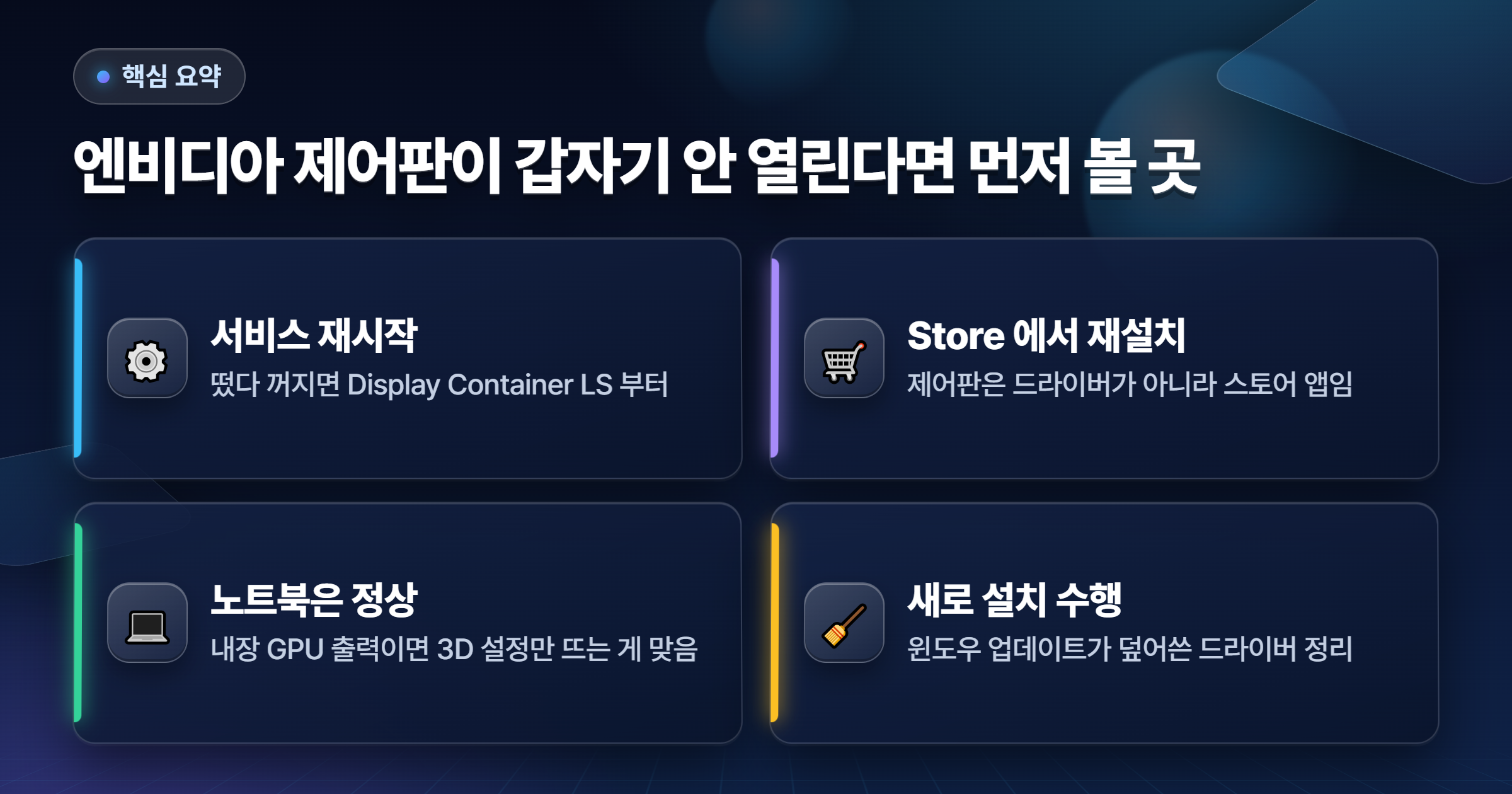
아래는 빠른 것부터 순서임. 위에서부터 하나씩 하면 됨.
증상별로 볼 곳 🔍
| 증상 | 주로 원인 | 먼저 볼 것 |
|---|---|---|
| 실행하면 잠깐 떴다 사라짐 | Display Container LS 서비스 중지 | 1번 |
| 우클릭 메뉴에 항목이 없음 | 컨텍스트 메뉴 옵션 꺼짐, 스토어 앱 삭제 | 2번 |
| 시작 메뉴에서 검색해도 안 나옴 | Store 앱 자체가 설치 안 됨 | 2번 |
| "디스플레이 설정을 사용할 수 없습니다" | 노트북 내장 그래픽이 화면 출력 중 | 3번 |
| 전부 해봤는데 안 됨 | 반쪽 설치된 드라이버 | 4번 |
1. NVIDIA 서비스부터 다시 켜기 ⚙️
엔비디아 제어판 안 열림 원인 중 제일 흔함. 실행하면 작업 표시줄에 잠깐 떴다가 꺼지는 증상이 여기 해당함. 제어판은 백그라운드 서비스와 통신해서 설정을 읽는데, 그 서비스가 죽어 있으면 창을 띄우지 못하고 종료됨.
순서
- 윈도우 키 + R → services.msc 엔터
- NVIDIA Display Container LS 찾기. 상태가 비어 있으면 우클릭 → 시작. 실행 중이면 다시 시작
- 시작 유형이 '사용 안 함' 이나 '수동' 이면 '자동' 으로 바꿈
- 같은 목록의 NVIDIA LocalSystem Container 도 확인
- 바탕화면 우클릭 → 엔비디아 제어판 실행
최적화 프로그램이 "불필요한 서비스" 라며 이걸 끄는 경우가 많음. 서비스를 살렸는데 재부팅하면 또 꺼져 있으면 그 프로그램부터 의심할 것.
2. 우클릭 메뉴에 없으면 Store 앱 확인 🛒
서비스는 살아 있는데 바탕화면 우클릭 메뉴에 항목이 없는 경우임. 둘 중 하나임.
검색하면 나오는데 메뉴에만 없음
제어판 안에서 옵션이 꺼진 것임. 시작 메뉴에서 NVIDIA Control Panel 실행 → 상단 메뉴 '바탕 화면' → '바탕 화면 컨텍스트 메뉴 추가' 체크. 윈도우 11 은 우클릭 뒤 '더 많은 옵션 표시' 를 눌러야 보임. Shift + F10 으로 바로 구형 메뉴가 뜸.
검색해도 없음
Store 앱 자체가 지워진 것임. 드라이버 설치 중 Store 접속이 막혀 있었거나, 앱 정리 프로그램이 지운 경우임. 아래 둘 중 하나로 복구함.
- Microsoft Store 열어서 NVIDIA Control Panel 검색 → 설치. 무료고 1분이면 끝남
- Store 가 막힌 PC 면 아래 경로의 nvcplui.exe 를 직접 실행. 바로가기를 바탕화면에 만들어 두면 됨
이 파일마저 없으면 드라이버가 제대로 안 깔린 것임. 4번으로.
3. 노트북은 화면이 어느 GPU 에서 나오는지 봐야 함 💻
"NVIDIA 디스플레이 설정을 사용할 수 없습니다. 현재 NVIDIA GPU 에 연결된 디스플레이를 사용하고 있지 않습니다" 가 뜨는 경우임. 오류가 아니라 사실을 말하는 것임.
내장 그래픽이 있는 노트북은 화면 출력을 인텔이나 AMD 내장 GPU 가 담당함. 엔비디아 GPU 는 계산만 하고 결과를 넘겨줌. 그래서 해상도·주사율·색상 항목은 엔비디아 제어판에 안 뜨고 3D 설정만 남음. 정상임.
- 3D 설정만 바꾸려는 거면 그냥 쓰면 됨. 안티앨리어싱, 수직 동기화, 프로그램별 GPU 지정은 다 됨
- 해상도나 주사율은 윈도우 설정 → 디스플레이에서 바꾸면 됨. 내장 GPU 가 출력하니 거기서 해야 맞음
- MUX 스위치 있는 게이밍 노트북이면 제조사 앱에서 dGPU 모드(Armoury Crate, Legion Vantage 등) 로 바꾸면 항목이 전부 나타남
- 외부 모니터를 HDMI 로 연결하면 그 모니터는 엔비디아 GPU 직결인 경우가 많아 항목이 뜸
이 메시지를 없애려고 장치 관리자에서 내장 그래픽을 '사용 안 함' 하면 화면이 꺼지거나 절전 복귀가 안 됨. 하지 말 것.
4. 드라이버가 반쪽만 깔린 경우 🧹
윈도우 업데이트가 드라이버를 자기 버전으로 덮어쓰면 자주 생김. 장치 관리자엔 그래픽카드가 멀쩡히 보이는데 제어판만 안 뜸. 이전 버전 파일이 덜 지워진 상태임.
- nvidia.com 드라이버 페이지에서 카드 모델에 맞는 최신 드라이버 다운로드
- 설치 화면에서 '사용자 정의 설치' → '새로 설치 수행' 체크. 기존 설정을 지우고 다시 깖
- 재부팅 후 제어판 실행
이것도 안 되면 DDU 로 안전 모드에서 완전히 지우고 다시 설치함. 제어판의 프로그램 제거로는 레지스트리와 서비스 항목이 남아서 같은 문제가 반복됨. 20분 걸리는데 이걸 안 하고 세 번 재설치하는 것보다 빠름.
윈도우 업데이트가 또 덮어쓰는 걸 막으려면 설정 → Windows 업데이트 → 고급 옵션 → 선택적 업데이트에서 드라이버 항목을 체크 안 하면 됨. 그룹 정책이 있는 Pro 버전은 '장치 드라이버를 Windows 업데이트에 포함 안 함' 을 켜면 확실함.
5. 그래도 안 되면 NVIDIA 앱으로 🔄
2024년 말부터 NVIDIA 는 지포스 익스피리언스와 제어판을 NVIDIA 앱 하나로 합치는 중임. 최신 드라이버에선 제어판의 3D 설정, 디스플레이 설정 대부분이 NVIDIA 앱 안으로 들어와 있음. 제어판을 살리려 30분 넘게 붙잡고 있을 바엔 이게 나음.
- nvidia.com 에서 NVIDIA 앱 다운로드 → 설치. 로그인 없이 됨
- 왼쪽 '시스템' → '디스플레이' 와 '그래픽' 탭에 제어판 항목이 있음
- 구형 제어판이 필요하면 앱 안에서 'NVIDIA 제어판 열기' 로 띄울 수 있음
다만 GTX 900 시리즈보다 오래된 카드는 NVIDIA 앱을 지원 안 함. 그 경우엔 4번까지가 끝임.
핵심 요약 📌
자주 묻는 질문 ❓
Q. 엔비디아 제어판이 열리긴 하는데 화면 밖에 있음
모니터 구성을 바꾼 뒤 창 위치가 없어진 모니터에 남은 것임. 작업 표시줄에서 제어판 선택 후 윈도우 키 + Shift + 방향키 를 누르면 현재 모니터로 넘어옴. Alt + Space → 이동 → 방향키로도 됨.
Q. 제어판 열면 "액세스가 거부되었습니다" 가 뜸
3D 설정을 저장할 때 나는 오류임. 제어판을 관리자 권한으로 실행하거나, 2번 경로의 nvcplui.exe 우클릭 → 속성 → 호환성 → '관리자 권한으로 실행' 체크.
Q. Store 에서 NVIDIA Control Panel 이 검색 안 됨
지역 설정이 꼬였거나 Store 캐시 문제임. 윈도우 키 + R → wsreset.exe 실행 후 다시 검색. 그래도 없으면 2번의 nvcplui.exe 직접 실행이 빠름.
Q. 지포스 익스피리언스는 되는데 제어판만 안 됨
둘은 별개 프로그램임. 지포스 익스피리언스가 된다는 건 드라이버와 서비스는 살아 있다는 뜻이라 2번의 Store 앱 문제일 확률이 높음.
Q. 제어판 없이 수직 동기화나 안티앨리어싱 바꿀 수 있음?
NVIDIA 앱의 '그래픽' 탭에서 프로그램별로 다 됨. NVIDIA Profile Inspector 같은 서드파티도 있지만 앱이 되면 굳이 쓸 이유 없음.
위 순서로 안 풀리면 댓글에 증상과 드라이버 버전을 적어 주면 됨
노트북이면 모델명까지. 내장 GPU 구성에 따라 답이 다름
'Life > CS' 카테고리의 다른 글
| 윈도우11 마우스 가속 끄는 설정으로 에임 흔들림 잡는 법 (0) | 2026.09.14 |
|---|---|
| 지포스 익스피리언스 로그인 안 될 때 확인할 5가지 (0) | 2026.09.11 |
| OBS 검은 화면만 뜰 때 뭐부터 확인해야 하나 (0) | 2026.09.11 |
| 디스코드 화면 공유 소리 안 들릴 때 확인할 6가지 (0) | 2026.09.10 |
| GPT-6 Astra vs 클로드 Fable 5.1 차이 총정리 — 코딩 성능 어느 게 유리한가 2026 (0) | 2026.09.08 |


댓글