반응형
새 PC로 설정을 옮길 때는 Windows 백업, 예전 파일을 되찾을 때는 파일 히스토리를 확인한다.
새 노트북을 켜고 ‘복원’을 눌렀는데, 찾던 폴더가 안 보인다. 같은 백업인데 왜 이럴까?

PC 설정은 Windows 백업, 특정 날짜의 파일은 파일 히스토리에서 찾는다. 파일이 원래 어디에 있었는지도 함께 확인해야 한다.
새 PC로 옮길 때
기존 PC에서 설정 → 계정 → Windows 백업을 연다.
- 파일은 OneDrive 폴더 동기화에서 바탕 화면·문서·사진 등 필요한 폴더를 확인한다. 동기화가 끝나면 OneDrive 웹에서 파일 한두 개를 직접 열어 본다.
- 설정과 앱 목록은 ‘내 기본 설정 기억’과 ‘내 앱 기억’을 확인한다. 새 PC 초기 설정에서 같은 개인 Microsoft 계정으로 로그인해 기존 백업을 고른다.
- 앱은 복원된 아이콘에서 다시 설치할 수 있다. Microsoft Store 외부에서 받은 앱은 설치 파일과 라이선스를 따로 챙긴다.
덮어쓴 파일을 되돌릴 때
보고서를 덮어쓴 순간, 아무 일도 없었던 것처럼 이름은 그대로 남아 있다.

사고 전에 파일 히스토리로 백업해 뒀다면, 파일 탐색기에서 그 파일이 들어 있던 실제 폴더를 우클릭하고 ‘이전 버전 복원’을 연다.
- 삭제나 덮어쓰기 전 날짜를 고른 뒤, 먼저 열어서 내용을 확인한다.
- 현재 파일도 필요하면 다른 폴더에 복원해 두 버전을 비교한다.
- OneDrive에 저장했던 파일이라면 삭제는 웹 휴지통, 덮어쓰기는 버전 기록부터 확인한다.
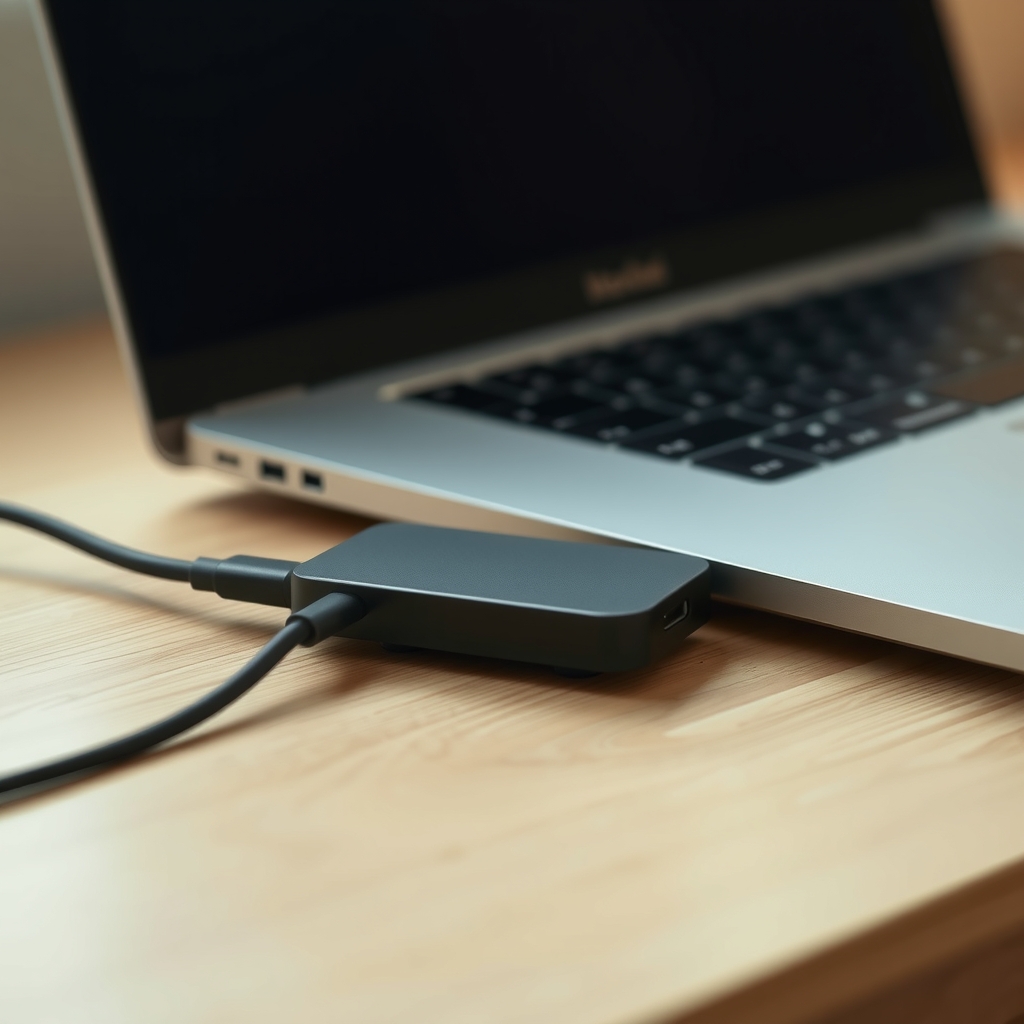
앞으로 파일 히스토리를 쓰려면 외장 드라이브를 연결하고, 제어판의 시스템 및 보안 → 파일 히스토리에서 백업을 켠다. D 드라이브의 작업 폴더도 보관하려면 실제 원본 폴더가 라이브러리에 포함됐는지 확인한다.
예전 PC를 지우기 전 두 가지
- 새 PC에서 꼭 필요한 문서와 프로젝트를 열어 본다. D 드라이브에 원본이 있다면 바탕 화면의 바로가기만 옮겨서는 열리지 않는다.
- 외장 드라이브에서 테스트 파일 하나를 별도 폴더로 복원해 본다. 부팅용 복구 USB를 만든 경우에도 개인 파일은 따로 확인한다.
새 PC에서 문서가 열리고, 외장 드라이브에서도 예전 파일이 돌아왔다면 이제 한숨 돌릴 차례다.

그다음에 예전 PC 초기화 일정을 잡아도 된다.
반응형
'Life > CS' 카테고리의 다른 글
| 윈도우11 마우스 가속 끄는 설정으로 에임 흔들림 잡는 법 (0) | 2026.09.14 |
|---|---|
| 엔비디아 제어판이 갑자기 안 열린다면 먼저 볼 곳 (0) | 2026.09.12 |
| 지포스 익스피리언스 로그인 안 될 때 확인할 5가지 (0) | 2026.09.11 |
| OBS 검은 화면만 뜰 때 뭐부터 확인해야 하나 (0) | 2026.09.11 |
| 디스코드 화면 공유 소리 안 들릴 때 확인할 6가지 (0) | 2026.09.10 |


댓글